

PDF auf unter 1 MB komprimieren, um es vom iPhone zu mailen
Kurze Antwort
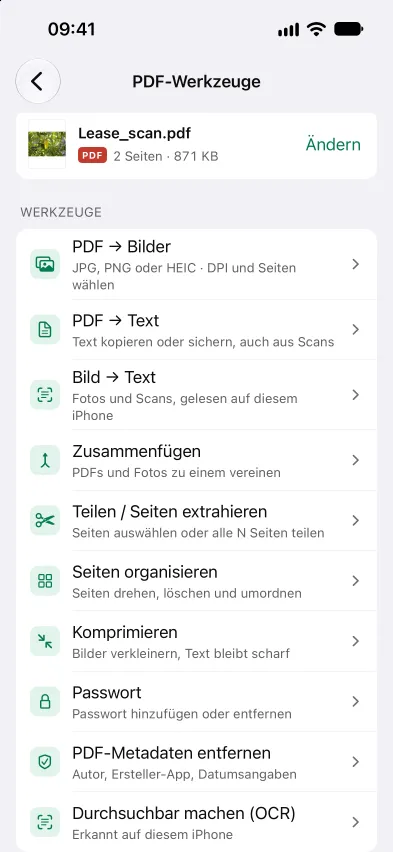
Um ein PDF auf unter 1 MB zu komprimieren und es von deinem iPhone zu mailen, öffne Stripix, tippe auf PDF-Werkzeuge, wähle das PDF und tippe auf Komprimieren. Wähle Ausgewogen oder Am kleinsten, prüfe, dass die Schätzung unter 1 MB liegt, und tippe auf PDF komprimieren. Tippe dann auf Teilen und schick es mit Mail. PDF komprimieren zeigt das Werkzeug auf einen Blick.
Ein PDF mit Stripix unter 1 MB bringen
Auf dem iPad und am Mac funktioniert es genauso, über die Seitenleiste.
Schritt 1: Das PDF wählen
Öffne Stripix, tippe auf PDF-Werkzeuge, dann auf PDF auswählen und wähle es in Dateien. Du kannst auch ein PDF in Dateien oder Mail auswählen, auf Teilen tippen und im Menü PDF komprimieren von Stripix wählen.
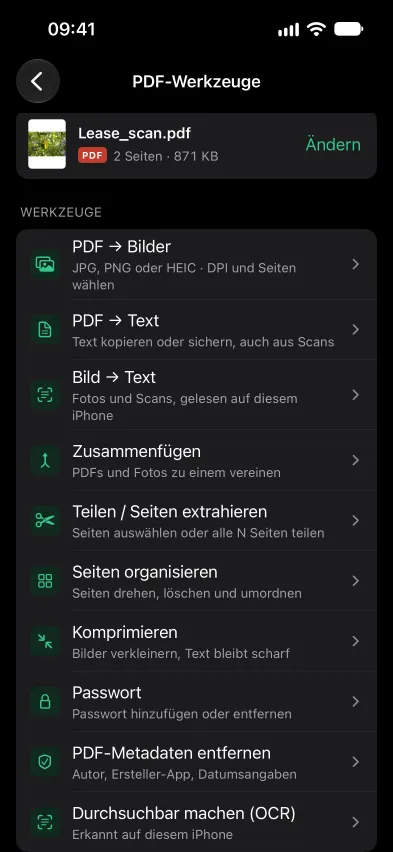
Komprimieren steht zwischen Seiten organisieren und Passwort.
Schritt 2: Auf Komprimieren tippen
Tippe auf Komprimieren. Stripix berechnet die neue Größe sofort, du siehst sie also, bevor etwas geschrieben wird.
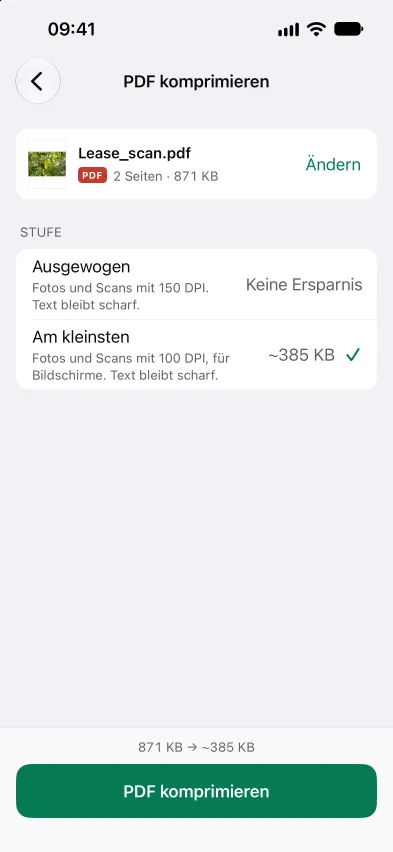
Schritt 3: Eine Stufe wählen
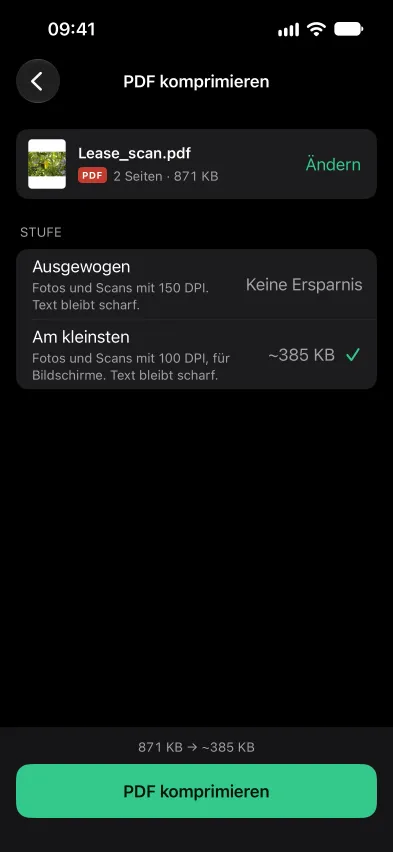
Ausgewogen sichert die Fotos darin als JPEG in voller Auflösung neu. Am kleinsten skaliert sie zusätzlich für Bildschirme. Der Text bleibt bei beiden scharf. Die Leiste unten zeigt die Größe vorher und nachher, oder Bereits kompakt, wenn es nichts zu gewinnen gibt.
Zwei Stufen, mit der geschätzten Größe unten.
Schritt 4: Komprimieren und sichern
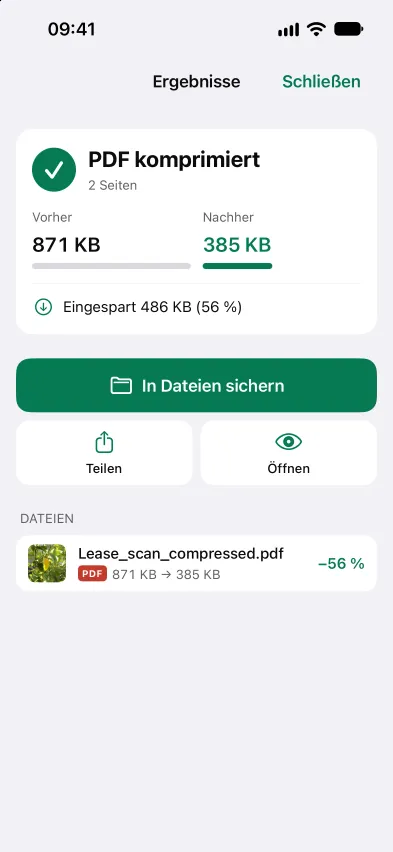
Tippe auf PDF komprimieren, dann auf In Dateien sichern. Die kleinere Kopie ist eine neue Datei, das Original bleibt, wie es war.
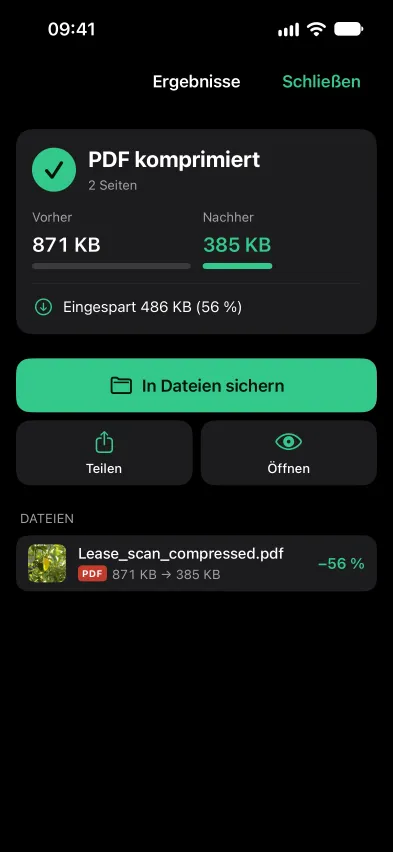
Vorher und nachher, bereit zum Sichern in Dateien.
Gut zu wissen: Text und Bilder
Ein PDF enthält zwei Arten von Inhalt, und die Komprimierung berührt nur eine davon.
- Bilder schrumpfen. Fotos, Scans und Grafiken im PDF werden als JPEG neu gesichert und mit Am kleinsten herunterskaliert.
- Text bleibt Text. Buchstaben, Linien und Formen sind keine Bilder, deshalb bleiben sie bei jedem Zoom scharf.
- Durchsuchbar bleibt durchsuchbar. Eine Textebene, die mit Durchsuchbar machen (OCR) hinzugefügt wurde, bleibt unangetastet.
- Scans schrumpfen am meisten. Ein Scan besteht nur aus Bildern, hier ist am meisten zu holen. Ein PDF aus einem Textprogramm ist vielleicht schon kompakt.
Häufige Fälle
Ein Upload-Formular mit Größenlimit
Visa-, Job- und Prüfungsportale begrenzen oft Uploads. Probiere zuerst Ausgewogen und wechsle zu Am kleinsten, wenn die Schätzung noch über dem Limit liegt. Bei einem Foto statt eines PDFs geht Foto auf dem iPhone auf 200 KB komprimieren genauso.
Ein E-Mail-Anhang, der zurückkommt
Mailserver lehnen große Anhänge ab. Komprimiere das PDF und teile es direkt vom Ergebnisbildschirm. Brauchen sie nur ein paar Seiten, extrahiere diese Seiten und schick eine kleinere Datei.
Ein gescannter Vertrag
Handyscans sind groß, weil jede Seite ein Foto ist. Am kleinsten bringt sie meist auf eine Größe, die du ohne Nachdenken verschicken kannst.
Fragen
Bleibt der Text bei unter 1 MB scharf?
Ja. Nur die Bilder im PDF werden neu gesichert. Text bleibt, wie er war.
Kann ich 1 MB als Ziel eintippen?
Nein. Wähle Ausgewogen oder Am kleinsten und prüfe die Schätzung, bevor du komprimierst. Landet Ausgewogen über 1 MB, verkleinert Am kleinsten die Bilder zusätzlich.
Was, wenn das PDF nicht kleiner wird?
Stripix zeigt Bereits kompakt und lässt es, wie es ist. Es macht keine Datei größer oder schlechter.
Wird mein PDF hochgeladen?
Nein. Stripix komprimiert auf deinem iPhone, und das PDF bleibt darauf.