

Foto auf dem iPhone auf 200 KB komprimieren
Auch für AndroidFoto auf dem Android-Handy auf 200 KB komprimieren
Kurze Antwort
Öffne Stripix, tippe auf Komprimieren, wähle deine Fotos und tippe auf 200 KB. Stripix findet die Qualität und die Pixelgröße, die unter dem Limit landen, und zeigt dir das Ergebnis vor dem Komprimieren. Auf Größe komprimieren zeigt das Werkzeug auf einen Blick.
Mit Stripix
Einem Formular mit „max. 200 KB“ ist egal, wie das Foto dorthin kommt. Stripix peilt die Zahl an, die du festlegst, für ein Foto oder ein ganzes Set auf einmal.
Auf dem iPad und am Mac funktioniert es genauso, über die Seitenleiste.
Schritt 1: Komprimieren öffnen und die Fotos wählen
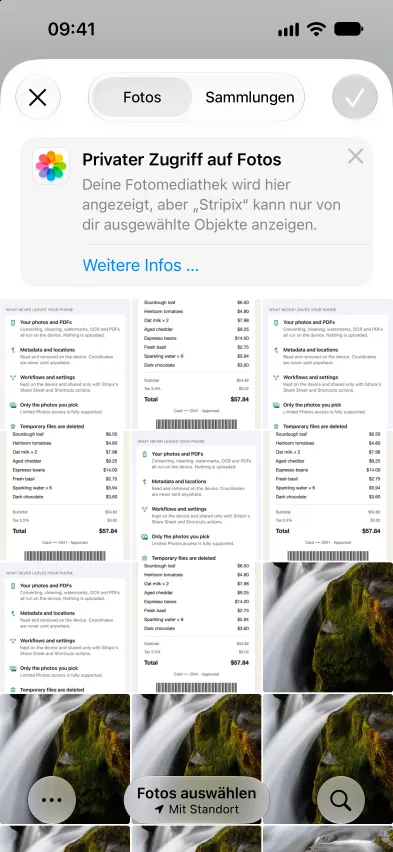
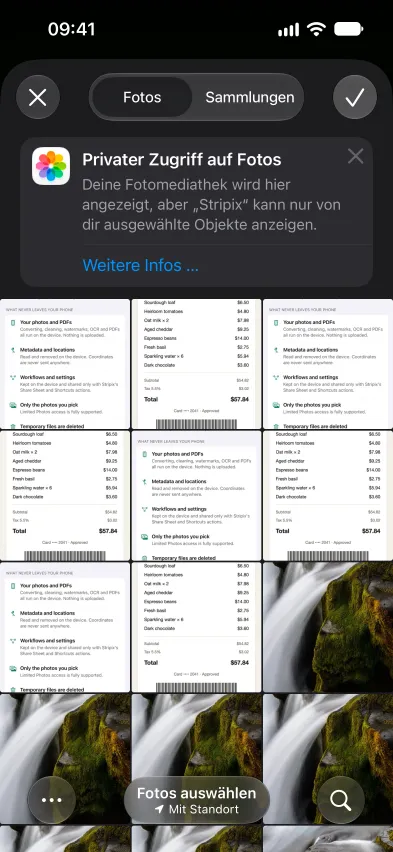
Öffne Stripix und tippe auf Komprimieren. Die Fotoauswahl öffnet sich. Wähle ein Foto oder alle, die das Formular braucht, und bestätige mit dem Häkchen. Stripix bekommt nur die Fotos, die du auswählst.
Die Fotoauswahl. Stripix sieht nur die Fotos, die du auswählst.
Schritt 2: 200 KB festlegen
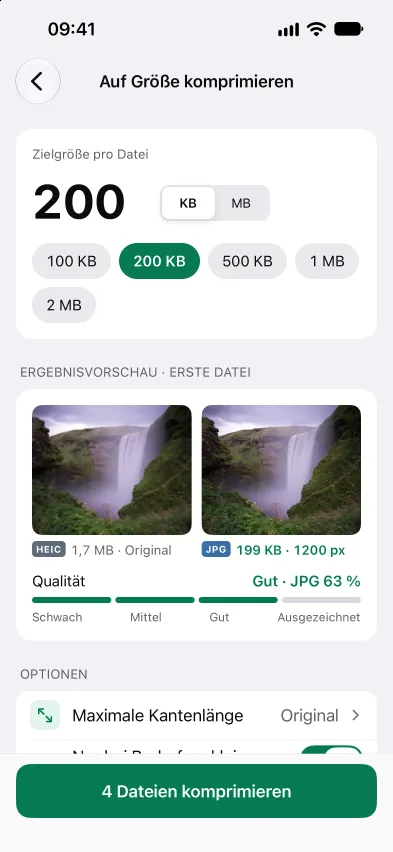
Tippe unter Zielgröße pro Datei auf 200 KB. Für ein anderes Limit tippe die Zahl ein und wähle KB oder MB. Das Ziel gilt für jedes Foto, jede Datei im Set landet also darunter.
Verlangt das Formular JPG, tippe auf Ausgabeformat und wähle JPG. Standardmäßig behält Stripix das eigene Format jedes Fotos, und iPhone-Fotos sind oft HEIC, das viele Formulare und Windows-PCs nicht öffnen können.
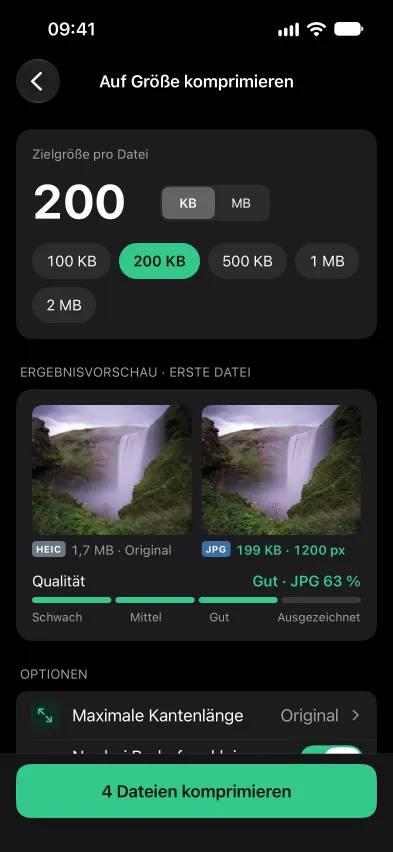
200 KB pro Datei. Das erste Foto landet bei 199 KB und 1200 px, in guter Qualität.
Schritt 3: Die Vorschau prüfen
Ergebnisvorschau zeigt das erste Foto vorher und nachher, mit seiner Größe und der Qualität. Eine grüne Zeile unter den Optionen bestätigt, dass es passt, etwa Erste Datei bleibt nach Verkleinern auf 1200 px unter 200 KB.
Schritt 4: Komprimieren und sichern
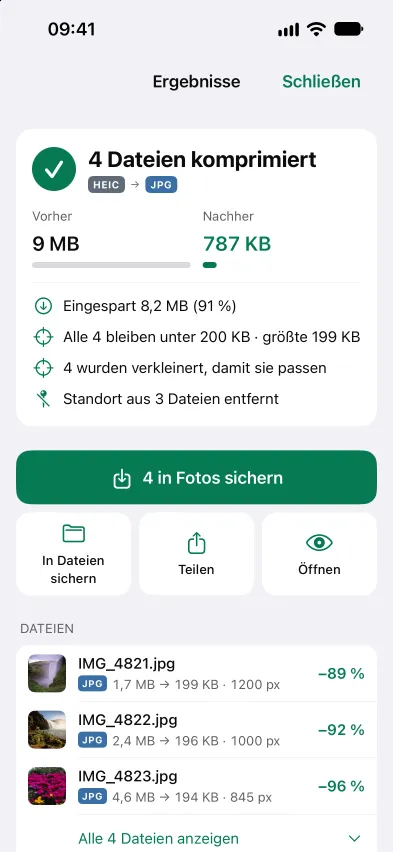
Tippe auf 4 Dateien komprimieren (die Schaltfläche zählt deine Fotos). Die Ergebnisse zeigen, wie viel du eingespart hast und ob jedes Foto es geschafft hat, etwa Alle 4 bleiben unter 200 KB. Sichere sie in Fotos, tippe auf In Dateien sichern oder schick sie mit Teilen direkt an das Formular. Deine Originale bleiben, wie sie waren.
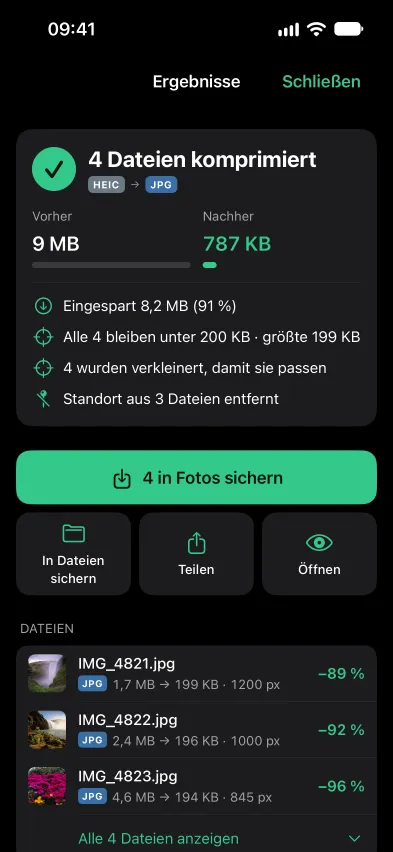
Vier Fotos, jedes unter 200 KB, bereit zum Sichern.
Gut zu wissen: Qualität und Pixelgröße
- Die Dateigröße hängt an zwei Dingen. Wie viele Pixel das Foto hat und wie stark jedes komprimiert wird. Ein iPhone-Foto in voller Größe hat Millionen Pixel, weit mehr, als ein Formular zeigt.
- Qualität allein reicht irgendwann nicht. Niedrigere Qualität heißt kleinere Datei, aber unter Gut siehst du blockige Flecken und verschmierte Kanten. Stripix hält die Qualität bei Gut oder besser.
- Dann verkleinert Stripix das Foto. Sind 200 KB bei Gut nicht erreichbar, senkt es die Pixelgröße, bis das Foto passt. Das macht Nur bei Bedarf verkleinern, und es ist standardmäßig eingeschaltet.
- Die Größe kannst du selbst festlegen. Verlangt das Formular auch Pixel, tippe auf Maximale Kantenlänge und wähle ein Limit für die lange Seite, von 4096 px bis 1080 px.
- Der Standort fällt standardmäßig weg. Komprimieren entfernt den Standort aus jedem Foto, solange du Metadaten nicht änderst. Verraten Fotos, wo sie aufgenommen wurden? zeigt, was ein Foto sonst noch enthält.
Häufige Fälle
Ein Visa- oder Passportal
Portale verlangen oft ein Foto unter einer bestimmten Größe und als JPG. Lege das Ziel aus dem Formular fest, wähle unter Ausgabeformat JPG und lade die Datei aus Fotos oder Dateien hoch.
Ein Bewerbungsformular
Formulare für ein Bewerbungsfoto oder gescannte Unterlagen begrenzen oft jede Datei. Lege das Limit einmal fest und komprimiere das ganze Set in einem Rutsch. Jede Datei bekommt dasselbe Ziel. Will das Formular stattdessen ein PDF, macht PDF unter 1 MB komprimieren dasselbe für Dokumente.
Ein Limit für E-Mail-Anhänge
Mail-Dienste begrenzen die Größe einer Nachricht, und ein paar Fotos in voller Größe können darüber liegen. Lege 1 MB oder 2 MB pro Foto fest und schick sie mit Teilen.
Fragen
Warum verlangen Formulare 200 KB?
Behördenportale, Jobbörsen und Prüfungsseiten setzen feste Upload-Grenzen. 200 KB, 500 KB und 1 MB sind die gängigen.
Sieht das Foto bei 200 KB schlecht aus?
Nicht bei einem Dokumentfoto oder einem Porträt. Stripix hält die Qualität bei Gut oder besser und verkleinert das Foto stattdessen in Pixeln, es bleibt also in der Größe scharf, in der ein Formular es zeigt.
Was, wenn 200 KB nicht erreichbar sind?
Ist Nur bei Bedarf verkleinern aus, warnt Stripix dich vor dem Komprimieren und bietet eine passende Größe in Pixeln oder Bei Bedarf verkleinern an. Ist es ein, wird das Foto in Pixeln kleiner, bis es passt.
Wird die komprimierte Kopie irgendwohin hochgeladen?
Nein. Stripix komprimiert auf deinem iPhone. Das Original bleibt unberührt in Fotos.