Stripix
App laden
PDF → BilderPDFJPG

PDF in JPG umwandeln, direkt auf deinem Handy

Öffne Stripix, wähle in den PDF-Werkzeugen PDF → Bilder und dann das PDF und die Seiten, die du brauchst. Wähle JPG, PNG oder HEIC (wo dein Handy es sichern kann) und eine Auflösung von 72 bis 600 DPI. Die Bilder landen in Fotos oder Galerie, erstellt auf deinem Handy.


Laden im App StoreLaden im App Store
Das Werkzeug PDF → Bilder gehört zu Pro. 7 Tage gratis, dann 19,99 $* im Jahr oder 39,99 $* einmalig.

* US-Preise. Lokale Preise variieren je nach Land, Steuern und Store. Den endgültigen Preis siehst du vor dem Kauf im App Store oder bei Google Play.

Auf dem Gerät · Nie hochgeladenFunktioniert offline
SO GEHT ES IN STRIPIX

So wandelst du in Stripix ein PDF in JPG um

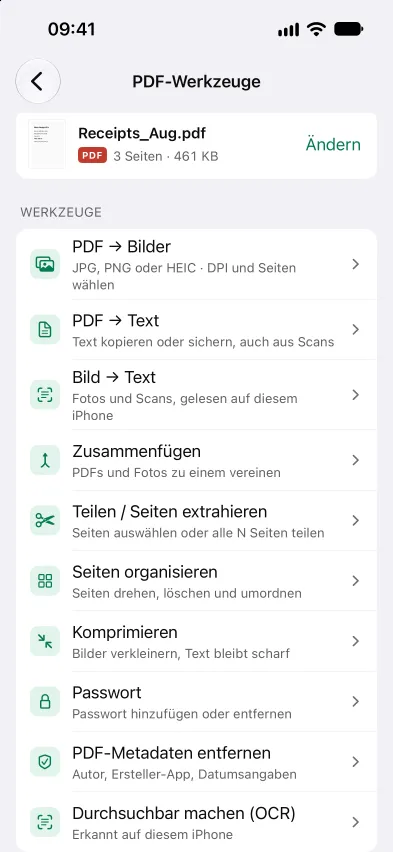
  1. 1PDF und Seiten wählenAlle Seiten, ein Bereich, oder tippe auf die, die du willst.
    Stripix, Bildschirm „PDF-Werkzeuge“Stripix, Bildschirm „PDF-Werkzeuge“
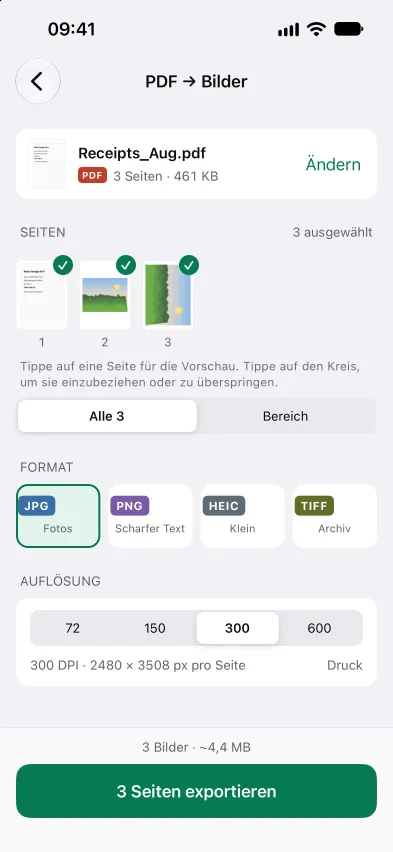
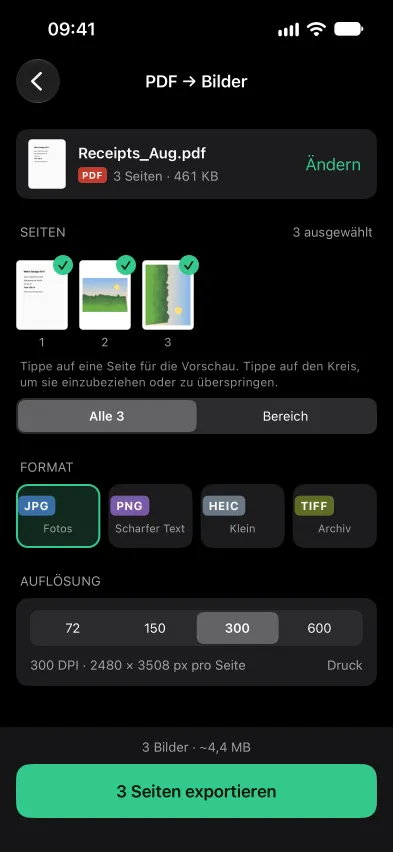
  2. 2Format und Auflösung wählenJPG zum Teilen, PNG für Text und Diagramme, 300 DPI für den Druck.
    Stripix, Bildschirm „PDF → Bilder“Stripix, Bildschirm „PDF → Bilder“
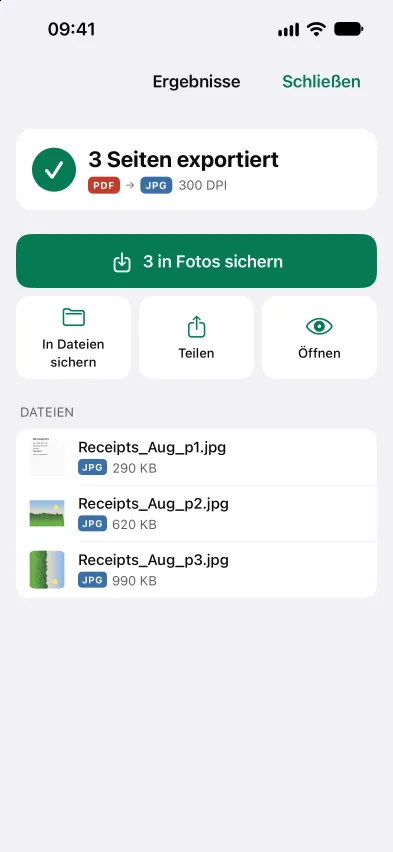
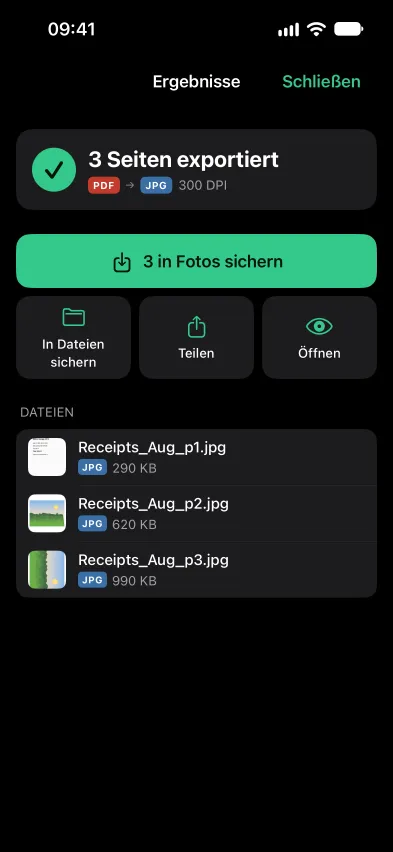
  3. 3ExportierenEin Bild pro Seite, mit einem Tipp in Fotos oder Galerie gesichert.
    Stripix, Bildschirm „PDF → Bilder, Ergebnisse“Stripix, Bildschirm „PDF → Bilder, Ergebnisse“
WARUM AUF DEM GERÄT

Eine Seite oder alle, mit den DPI, die du brauchst

Screenshots eines PDFs sind unscharf und beschnitten. Stripix rendert jede Seite in der Auflösung, die du wählst, scharf genug zum Drucken.

Umgang mit deinen Daten
  1. 1Flugmodus einschalten
  2. 2Die Seiten exportieren
  3. 3Jedes Werkzeug funktioniert weiter

Gut zu wissen

Kann ich nur eine Seite exportieren?

Ja, tippe auf die Seiten, die du brauchst.

Wie groß ist das Bild bei 300 DPI?

Etwa 2480 × 3508 px bei einer A4-Seite.

Gibt es ein Seitenlimit?

Nein.

Stripix

Jede Seite, scharf, in deinen Fotos.

Kostenlos testen. Deine Fotos verlassen nie dein Gerät.
App ladeniPhone · iPad · Mac · Android-Smartphones und -Tablets