

Eine PDF-Seite als Bild speichern auf dem iPhone
Kurze Antwort
Um eine PDF-Seite auf dem iPhone als Bild zu speichern, öffne Stripix, tippe auf PDF-Werkzeuge, wähle das PDF und tippe auf PDF → Bilder. Wechsle zu Bereich, gib die Seitenzahl ein, wähle JPG und eine Auflösung und tippe auf 1 Seite exportieren. Die Seite landet als Bild in Fotos. PDF in JPG umwandeln zeigt das Werkzeug auf einen Blick.
Eine PDF-Seite mit Stripix als Bild speichern
Auf dem iPad und am Mac funktioniert es genauso, über die Seitenleiste.
Schritt 1: Das PDF wählen
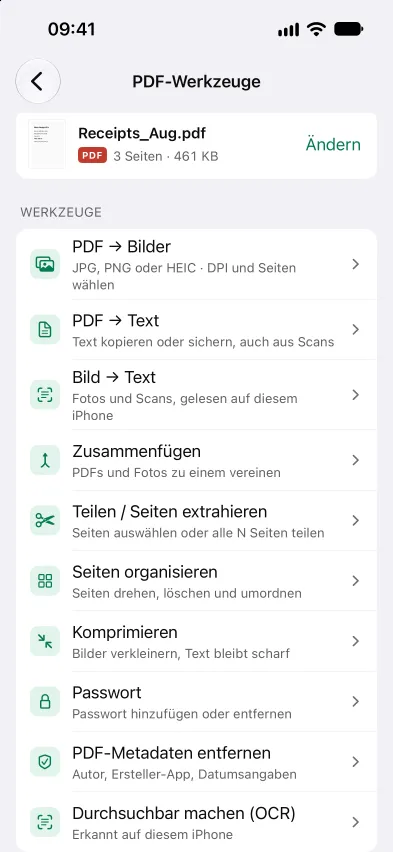
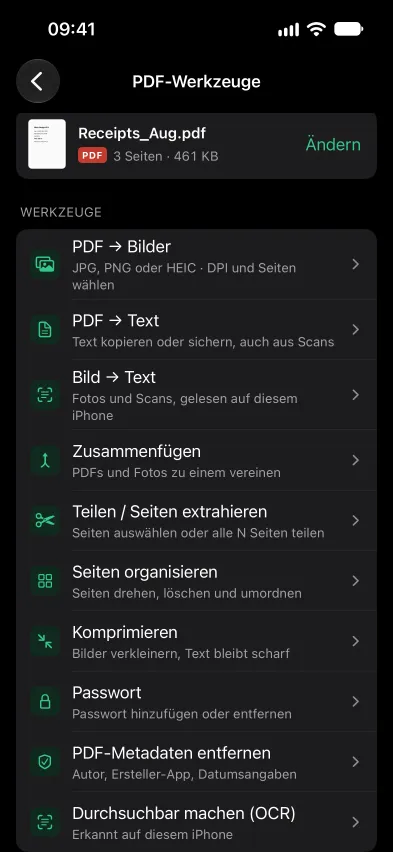
Öffne Stripix, tippe auf PDF-Werkzeuge, dann auf PDF auswählen und wähle es in Dateien. Tippe auf PDF → Bilder, das erste Werkzeug in der Liste.
PDF → Bilder ist das erste Werkzeug in den PDF-Werkzeugen.
Schritt 2: Die Seiten wählen
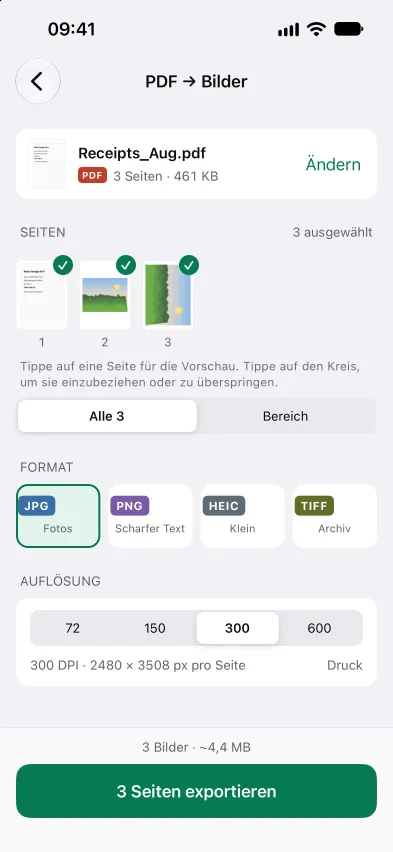
Zu Beginn ist jede Seite ausgewählt. Tippe auf eine Seite, um sie wegzulassen, oder wechsle zu Bereich und gib Seiten wie 1–3, 7, 12 ein.
Schritt 3: Format und Auflösung wählen
Wähle JPG, PNG, HEIC oder TIFF, dann eine Auflösung: 72, 150, 300 oder 600 DPI. Unter der Auflösung siehst du die Größe jedes Bildes in Pixeln, und die Leiste unten schätzt die Gesamtgröße.
Seiten, Format und Auflösung auf einem Bildschirm.
Schritt 4: Exportieren
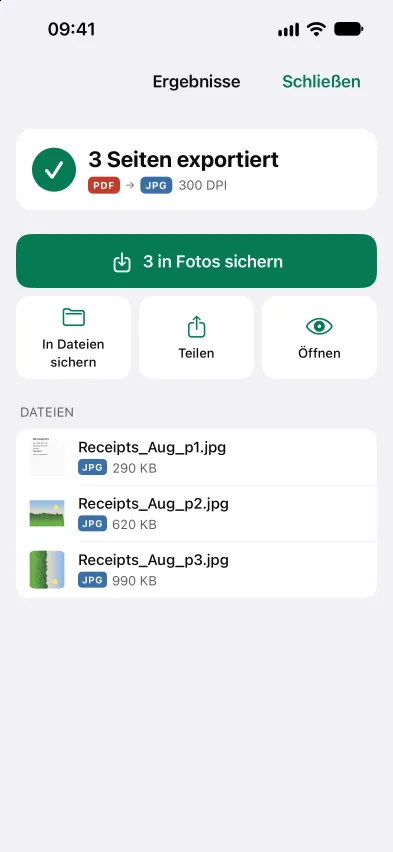
Tippe auf die Schaltfläche unten, etwa 3 Seiten exportieren. Du bekommst ein Bild pro Seite. Tippe auf 3 in Fotos sichern (die Zahl zählt die Bilder) oder auf In Dateien sichern, wenn du sie lieber dort behalten willst. Das PDF bleibt, wie es war.
Ein Bild pro Seite, ein Tipp bis Fotos.
Gut zu wissen: die DPI wählen
DPI sagt, wie viele Pixel Stripix für jeden Zoll der Seite rendert. Mehr DPI heißt schärfere Bilder und größere Dateien.
- 72 DPI · Bildschirm. Reicht für einen schnellen Blick auf dem Handy. Kleiner Text wird weich.
- 150 DPI · Dokumente. Lesbarer Text bei vernünftiger Größe, gut für Nachrichten und E-Mail.
- 300 DPI · Druck. Etwa 2480 × 3508 px bei einer A4-Seite, scharf genug zum Drucken.
- 600 DPI · Archiv. Viermal so viele Pixel wie bei 300 DPI. Nimm es, wenn du später feine Details brauchst.
Bei Seiten, die überwiegend aus Text oder Diagrammen bestehen, hält PNG die Kanten scharf. Bei Seiten mit Fotos ist JPG viel kleiner.
Häufige Fälle
Eine Seite zum Posten oder Verschicken
Ein Flyer, eine Speisekarte oder ein Ticket kommt oft als PDF. Wähle diese Seite, nimm JPG mit 150 DPI und teile das Bild aus Fotos. Um die Seite stattdessen als PDF zu behalten, extrahiere Seiten aus einem PDF auf dem iPhone.
Folien als Bilder
Exportiere einen Foliensatz mit 150 DPI, und jede Folie ist ein Bild, das du in eine Nachricht, eine Notiz oder eine Präsentations-App legen kannst. Begrenzt ein Upload-Formular jedes Bild, bringt Foto auf dem iPhone auf 200 KB komprimieren sie darunter.
Ein Plan zum Drucken
Grundrisse und Diagramme brauchen Details. Wähle PNG mit 300 DPI, damit Linien und kleine Beschriftungen auf Papier scharf bleiben.
Fragen
Kann ich mehrere Seiten auf einmal speichern?
Ja. Tippe die Seiten an, die du brauchst, oder gib einen Bereich wie 1–3, 7 ein. Jede Seite wird ein eigenes Bild.
Wie groß ist eine Seite mit 300 DPI?
Etwa 2480 × 3508 px bei einer A4-Seite. Stripix zeigt die genaue Größe unter der Auflösung, bevor du exportierst.
Welches Format soll ich wählen?
JPG für Fotos und zum Teilen, PNG für scharfen Text und Diagramme, HEIC für kleine Dateien, TIFF fürs Archiv.
Werden meine PDFs hochgeladen?
Nein. Jede Seite wird auf deinem iPhone gerendert, und das PDF bleibt darauf.