

Seiten aus einem PDF extrahieren auf dem iPhone
Kurze Antwort
Öffne Stripix, tippe auf PDF-Werkzeuge, wähle das PDF und tippe auf Teilen / Seiten extrahieren. Tippe die gewünschten Seiten an und dann auf die Schaltfläche unten, etwa 3 Seiten extrahieren. Sie werden als neues PDF in Dateien gesichert. Seiten aus einem PDF extrahieren zeigt das Werkzeug auf einen Blick.
Mit Stripix
Auf dem iPad und am Mac funktioniert es genauso, über die Seitenleiste.
Schritt 1: Das PDF wählen
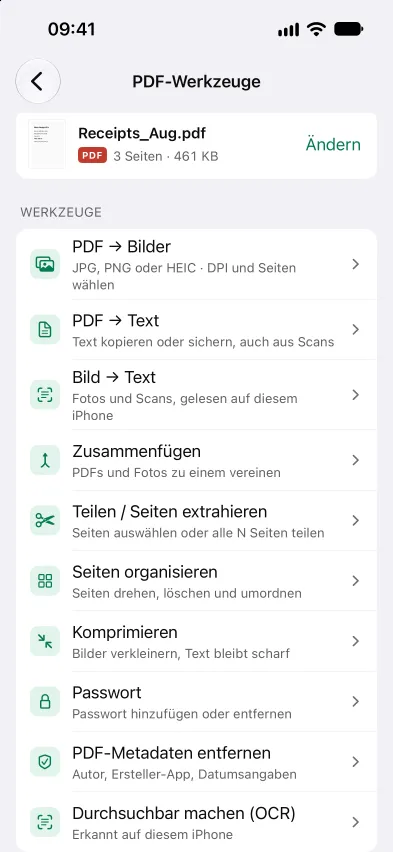
Öffne Stripix, tippe auf PDF-Werkzeuge, dann auf PDF auswählen und wähle es in Dateien. PDFs, die du schon geöffnet hast, stehen auf demselben Bildschirm.
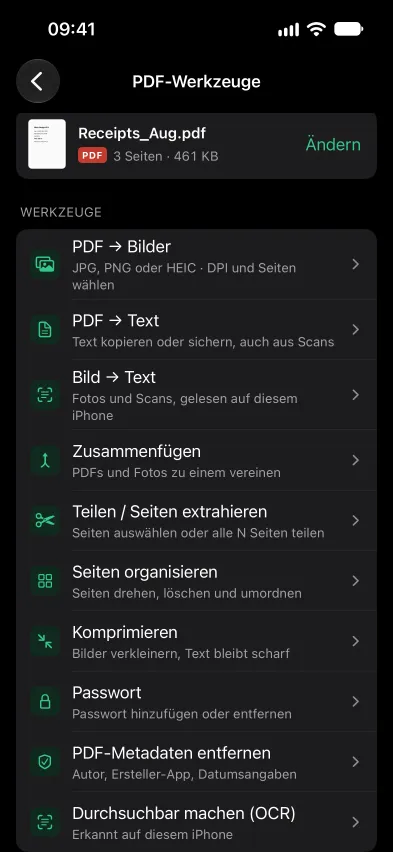
Teilen / Seiten extrahieren steht zwischen Zusammenfügen und Seiten organisieren.
Schritt 2: Auf Teilen / Seiten extrahieren tippen
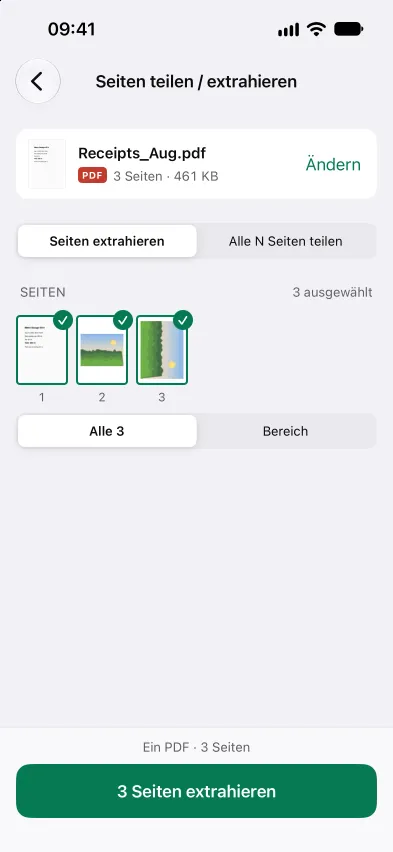
Tippe auf Teilen / Seiten extrahieren. Es öffnet sich bei Seiten extrahieren, mit jeder Seite als Vorschaubild.
Schritt 3: Die Seiten wählen
Tippe in Seiten extrahieren auf die Vorschaubilder, um Seiten zu wählen, oder wechsle zu Bereich und gib Seiten wie 1–3, 7, 12 ein. Stell stattdessen in Alle N Seiten teilen die Seiten pro Datei ein, und Stripix schneidet das ganze PDF in Teile dieser Größe.
Seiten wählen, einen Bereich eingeben oder alle N Seiten teilen.
Schritt 4: Sichern
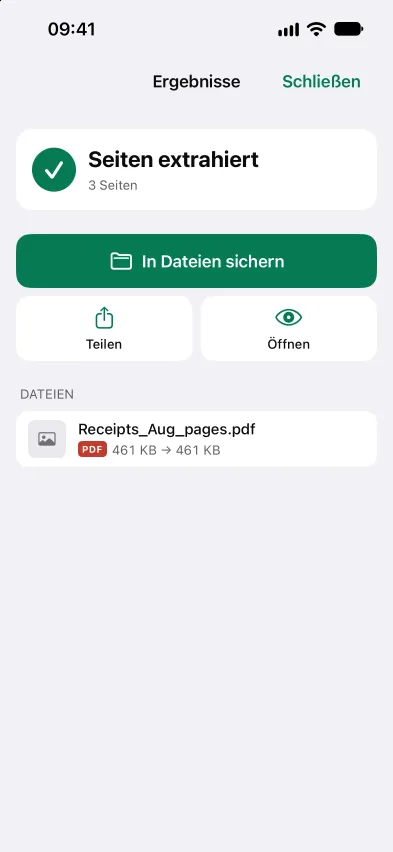
Tippe auf die Schaltfläche unten, die sagt, was sie tut, etwa 3 Seiten extrahieren oder In 5 PDFs teilen. Tippe dann auf In Dateien sichern. Das Original-PDF bleibt ganz.
Die extrahierten Seiten als neues PDF.

Gut zu wissen: Bereiche oder alle N Seiten
Die beiden Modi beantworten verschiedene Fragen.
- Seiten extrahieren beantwortet „Welche Seiten?“. Die Seiten, die du aus beliebigen Stellen der Datei wählst, werden ein neues PDF.
- Bereich ist der schnelle Weg, viele zu wählen. Gib 1–3, 7, 12 ein, statt jedes Vorschaubild anzutippen.
- Alle N Seiten teilen beantwortet „Wie groß soll jeder Teil sein?“. Es schneidet das PDF in gleich große Teile und sichert ein PDF pro Teil.
- Der letzte Teil kann kürzer sein. Ein PDF mit 10 Seiten, alle 3 Seiten geteilt, ergibt Teile mit 3, 3, 3 und 1 Seite.
- Teile finden wieder zusammen. PDF und Fotos zu einer Datei zusammenfügen fügt sie wieder zusammen, in beliebiger Reihenfolge.
Häufige Fälle
Eine Seite aus einem Vertrag
Jemand braucht Seite 12 eines Vertrags mit 40 Seiten. Tippe diese Seite an, extrahiere sie und schick eine Seite statt der ganzen Vereinbarung. Um sie stattdessen als Bild zu schicken, speichere eine PDF-Seite als Bild.
Ein Stapelscan für einzelne Formulare
Du hast zehn zweiseitige Formulare in einem Rutsch gescannt. Wähle Alle N Seiten teilen mit 2 Seiten pro Datei, und jedes Formular wird ein eigenes PDF.
Ein Kapitel aus einer Anleitung
Gib die Seiten des Kapitels als Bereich ein, etwa 45–62, und behalte nur diesen Teil auf deinem Handy.
Fragen
Kann ich mehrere Bereiche auf einmal extrahieren?
Ja. Tippe beliebige Seiten an oder gib Bereiche wie 1–3, 7 ein. Alle landen in einem PDF.
Kann ich Seiten stattdessen als Bilder sichern?
Ja. PDF → Bilder macht aus jeder Seite ein JPG, PNG, HEIC oder TIFF in Fotos.
Wird das Original-PDF verändert?
Nein. Die gewählten Seiten werden in ein neues PDF kopiert, und das Original bleibt ganz.
Gibt es ein Seitenlimit?
Nein.