

PDF und Fotos auf dem iPhone zu einer Datei zusammenfügen
Kurze Antwort
Um ein PDF und Fotos auf dem iPhone zu einer Datei zusammenzufügen, öffne Stripix, tippe auf PDF-Werkzeuge, wähle das PDF und tippe auf Zusammenfügen. Füge deine Fotos oder weitere PDFs hinzu, ziehe sie in die richtige Reihenfolge und tippe auf Zusammenfügen. Du bekommst ein PDF, erstellt auf deinem iPhone. PDFs zusammenfügen zeigt das Werkzeug auf einen Blick.
Ein PDF und Fotos mit Stripix in eine Datei bringen
Auf dem iPad und am Mac funktioniert es genauso, über die Seitenleiste.
Schritt 1: Zusammenfügen öffnen
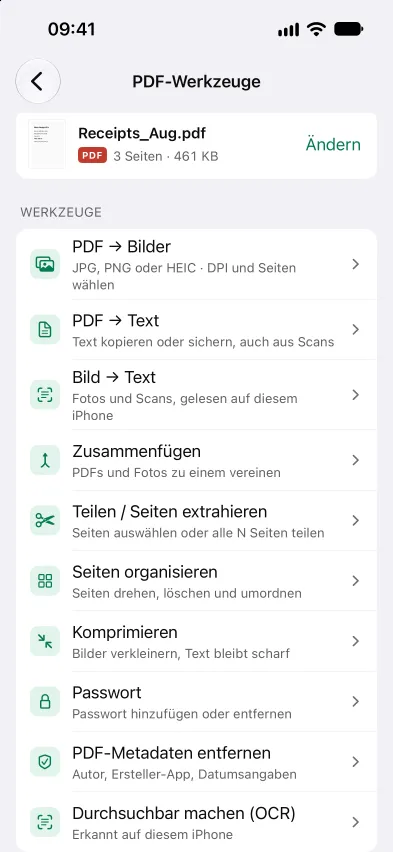
Öffne Stripix, tippe auf PDF-Werkzeuge und wähle ein PDF in Dateien. Tippe dann auf Zusammenfügen. Das PDF, das du geöffnet hast, steht schon an erster Stelle der Liste.
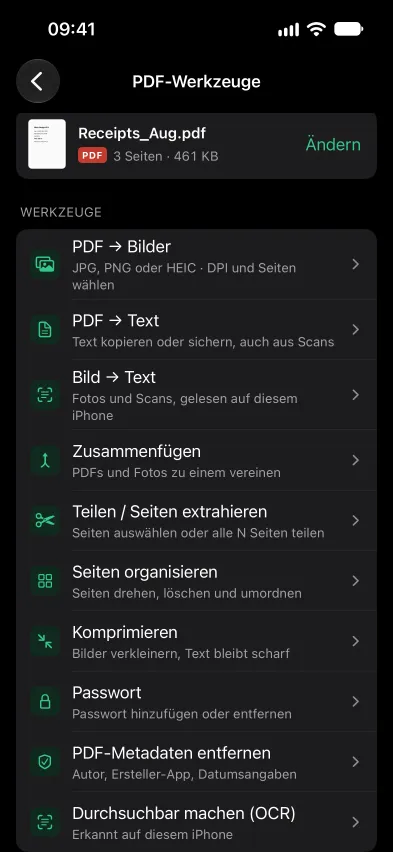
Zusammenfügen steht zwischen Bild → Text und Teilen / Seiten extrahieren.

Schritt 2: PDFs und Fotos hinzufügen
Tippe auf Hinzufügen und wähle Dateien für PDFs oder Fotos für Bilder. Du kannst beides in einer Liste mischen und so viele hinzufügen, wie du brauchst.
Schritt 3: Die Reihenfolge festlegen
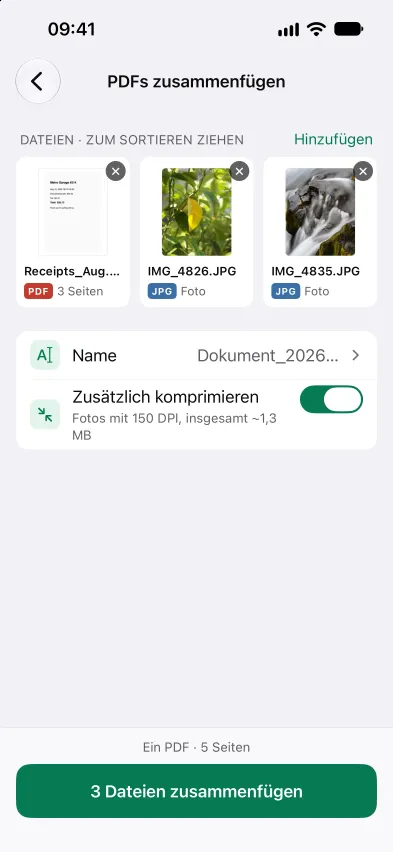
Ziehe die Dateien in die Reihenfolge, in der die Seiten folgen sollen. Die Leiste unten zeigt, wie viele Seiten das fertige PDF haben wird. Tippe auf Name, um ihm einen Namen zu geben, den du später wiederfindest.
Ein PDF und zwei Fotos in einer Liste. Zum Sortieren ziehen.

Schritt 4: Zusammenfügen und sichern
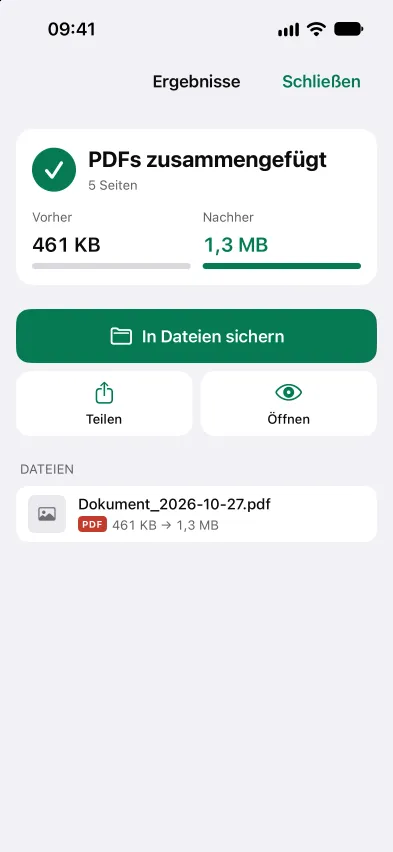
Tippe auf die Schaltfläche unten, etwa 3 Dateien zusammenfügen. Ist es fertig, tippe auf In Dateien sichern oder auf Teilen, um es gleich zu verschicken. Die Dateien, mit denen du angefangen hast, bleiben, wie sie waren.
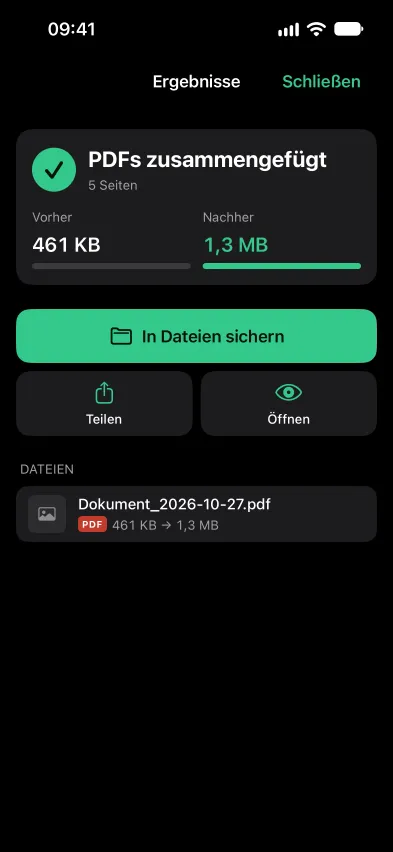
Ein PDF, bereit zum Sichern in Dateien.
Gut zu wissen: Fotos als Seiten
- Ein Foto, eine Seite. Jedes Foto wird eine eigene Seite in der Form des Fotos, ohne Rand.
- Fotos kommen mit 300 DPI hinein. Das ist scharf genug zum Drucken.
- PDF-Seiten bleiben, wie sie sind. Sie werden in die neue Datei kopiert, ihr Text bleibt also Text und durchsuchbar.
- Ein großes Ergebnis kann schrumpfen. Ist die zusammengefügte Datei zu groß zum Verschicken, schick sie durch Komprimieren.
- Gesperrte PDFs warten. Ein PDF mit Passwort zeigt in der Liste Gesperrt, bis du es einzeln entsperrst, wie in Passwort aus einem PDF entfernen auf dem iPhone.
Häufige Fälle
Eine Spesenabrechnung mit ihren Belegen
Beginne mit dem PDF der Abrechnung und füge danach Fotos der Belege hinzu. Deine Buchhaltung bekommt eine Datei mit der Abrechnung vorne und den Nachweisen dahinter. Hast du noch keine Abrechnung, beginnt Belege als PDF für die Spesen allein mit den Fotos.
Ein Vertrag und seine unterschriebenen Seiten
Fotografiere die Seiten, die du unterschrieben hast, und füge sie nach dem Vertrags-PDF hinzu. Wer es bekommt, hat Vertrag und Unterschriften in einer Datei.
Kapitel in einer Datei
Gescannte Kapitel oder Monatsauszüge kommen oft als einzelne PDFs. Füge sie alle hinzu, bring sie in die Reihenfolge und behalte eine Datei statt eines Ordners voll davon.
Fragen
Behalten die Fotos ihre Form?
Ja. Jedes Foto wird eine Seite in der Form des Fotos, ohne Rand. Füge sie aus Fotos oder Dateien hinzu.
Wie viele Dateien passen in ein PDF?
So viele, wie du brauchst. Es gibt kein Limit für Dateien oder Seiten.
Kann ich ein PDF mit Passwort zusammenfügen?
Erst, wenn es entsperrt ist. Öffne es zuerst mit seinem Passwort in den PDF-Werkzeugen oder nimm es aus der Liste.
Werden meine Dateien hochgeladen?
Nein. Stripix fügt auf deinem iPhone zusammen, und die Dateien bleiben darauf.