

Belege als ein PDF für die Spesenabrechnung auf dem iPhone
Kurze Antwort
Um Belege auf dem iPhone zu einem PDF für die Spesenabrechnung zu machen, öffne Stripix, tippe auf Bild → PDF, wähle die Belegfotos und tippe auf PDF erstellen. Du bekommst ein PDF in der Reihenfolge, die du festlegst, bereit zum Sichern oder Verschicken. Es entsteht auf deinem iPhone, und nichts wird hochgeladen. Fotos in PDF umwandeln hat die Details.
Ein PDF aus Belegen mit Stripix
Dein iPhone kann Fotos in ein schlichtes PDF drucken, aber du bekommst keine Kontrolle über Seitengröße, Reihenfolge oder Dateigröße – Stripix gibt sie dir.
Auf dem iPad und am Mac funktioniert es genauso, über die Seitenleiste.
Schritt 1: Die Fotos wählen
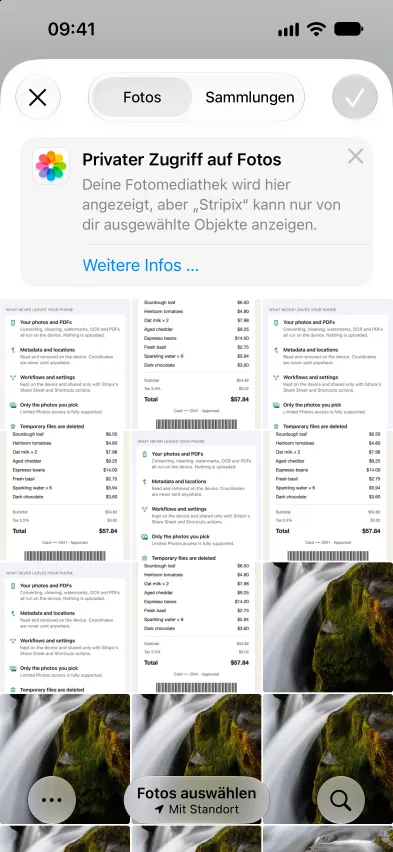
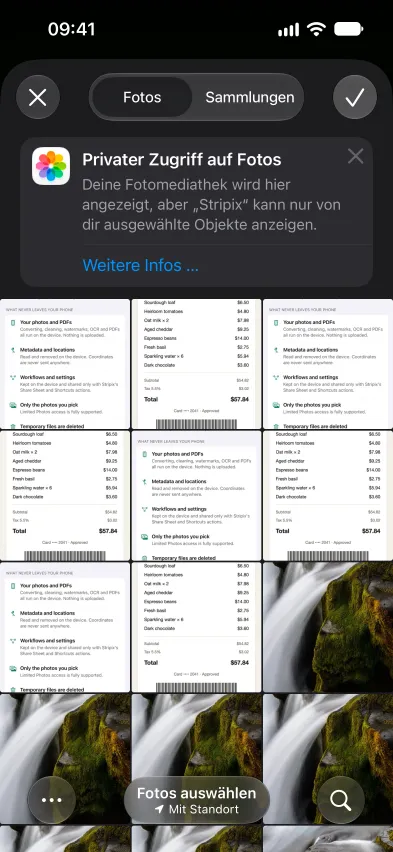
Öffne Stripix und tippe auf Bild → PDF. Wähle Belege, Scans oder Screenshots. Eingeschränkter Zugriff auf Fotos funktioniert, Stripix sieht also nur, was du auswählst.
Wähle die Fotos, die ins PDF gehören.


Schritt 2: Die Seite einstellen
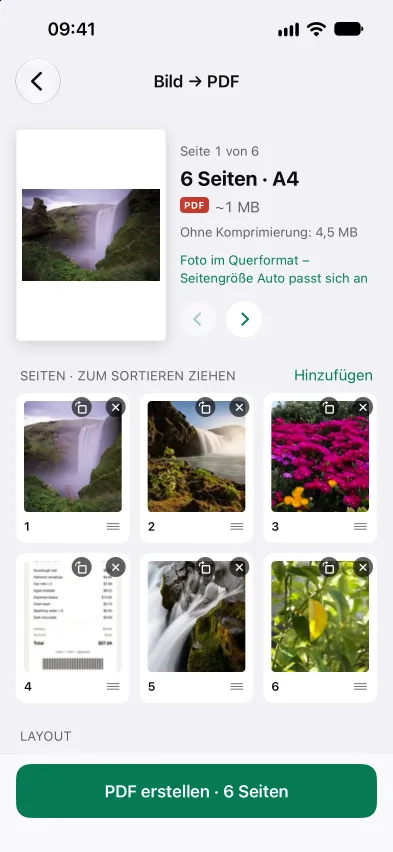
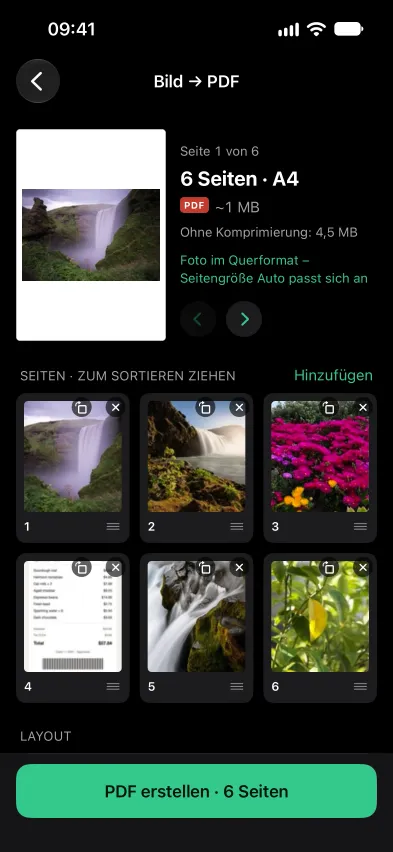
Wähle A4 oder Letter, oder behalte die eigene Größe des Fotos (Auto), und Einpassen oder Füllen dafür, wie jedes Foto auf der Seite sitzt. Ziehe die Vorschaubilder, um die Seiten zu ordnen.
Seitengröße, Einpassen oder Füllen und die Seitenreihenfolge an einem Ort.
Schritt 3: Eine Zielgröße festlegen, wenn ein Portal sie verlangt
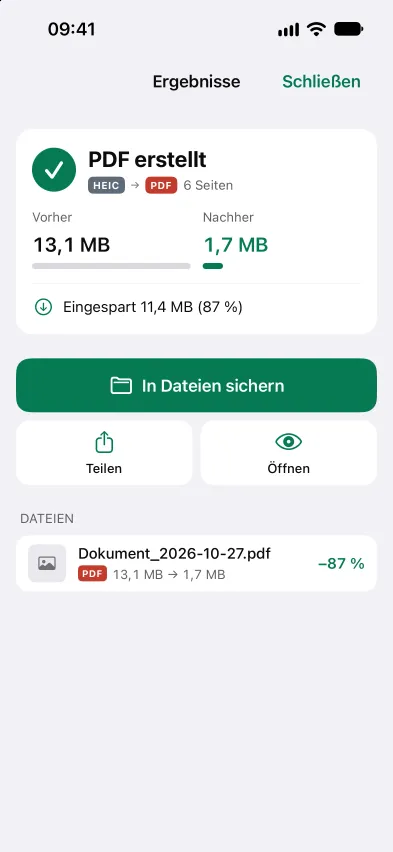
Vor dem Sichern zeigt Stripix die geschätzte Größe des PDFs und wie groß es ohne Komprimierung wäre. Hat ein Upload-Formular ein Limit, bringt dich die Größenoption auf demselben Bildschirm darunter.
Schritt 4: Sichern und teilen
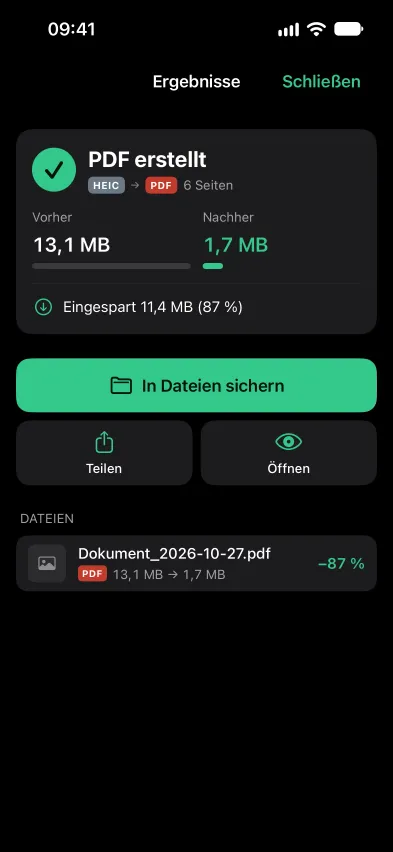
Sichere das PDF in Dateien oder teile es direkt vom Ergebnisbildschirm. Die Fotos bleiben, wie sie waren, in deiner Mediathek.
Ein PDF, gesichert, wo du es wählst.
Durchsuchbar machen
Scans und Belege sind Bilder von Text, ein schlichtes PDF daraus lässt sich also nicht durchsuchen. Durchsuchbar machen (OCR) in den PDF-Werkzeugen fügt den Text auf deinem iPhone hinzu, und PDF durchsuchbar machen zeigt, wie.
Häufige Fälle
Ein Monat voller Belege
Wähle die Belege des Monats, nimm Einpassen, damit keine Kante abgeschnitten wird, und behalte die Seitengröße, auf der deine Buchhaltung druckt. Ziehe sie in Datumsreihenfolge und schick eine Datei statt eines Dutzends Fotos.
Ein mehrseitiger Scan für ein Visaportal
Fotografiere jede Seite, bring sie in Reihenfolge und prüfe die Größe, bevor du sicherst. Portale begrenzen oft Uploads. Ist die Datei noch zu groß, behandelt Foto auf dem iPhone auf 200 KB komprimieren die Limits, die solche Formulare nutzen.
Screenshots in einer Datei
Eine Buchung, ein Chat oder eine Anleitung verteilt sich oft auf mehrere Screenshots. Wähle sie aus, ziehe sie in Reihenfolge und schick ein einziges PDF.
Fragen
Gibt es ein Seitenlimit?
Die kostenlose Version macht aus einem einzelnen Foto ein PDF. PDFs mit mehreren Seiten brauchen Pro.
Bleibt die Fotoqualität erhalten?
Die Komprimierung liegt bei dir. Stripix zeigt die Größe des PDFs mit und ohne Komprimierung, bevor du sicherst, du wählst also den Kompromiss.
Kann ich die Belege zu einem Abrechnungs-PDF hinzufügen, das ich schon habe?
Ja. Zusammenfügen in den PDF-Werkzeugen beginnt mit dem PDF, das du öffnest, und fügt die Fotos danach an, die Abrechnung steht also vorne und die Belege folgen. PDF und Fotos zusammenfügen zeigt, wie.
Wo wird das PDF gesichert?
In Dateien, wo du es wählst. Die Fotos, die du ausgewählt hast, bleiben unberührt in deiner Mediathek.