

Recibos en un solo PDF para un informe de gastos en iPhone
Respuesta corta
Para convertir recibos en un solo PDF para un informe de gastos en iPhone, abre Stripix, toca Imagen → PDF, elige las fotos de los recibos y toca Crear PDF. Obtienes un PDF en el orden que fijes, listo para guardar o enviar. Se crea en tu iPhone y no se sube nada. Convertir fotos en PDF da los detalles.
Un PDF de recibos con Stripix
Tu iPhone puede imprimir fotos a un PDF sencillo, pero no te da control sobre el tamaño de página, el orden ni el peso del archivo. Stripix sí.
En iPad y Mac funciona igual, desde la barra lateral.
Paso 1: Elige las fotos
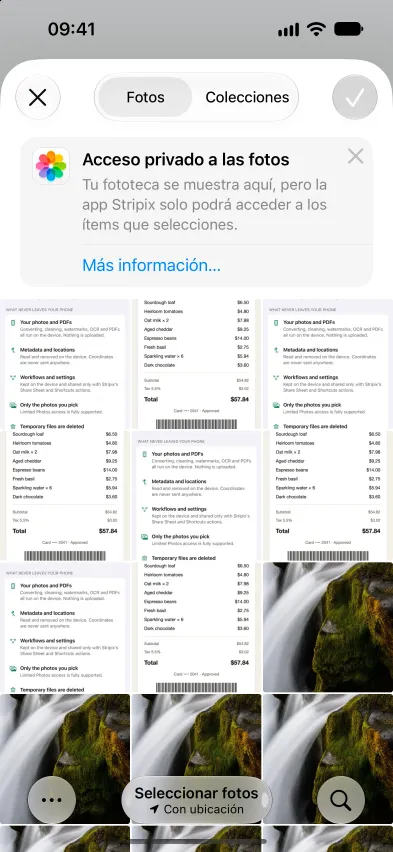
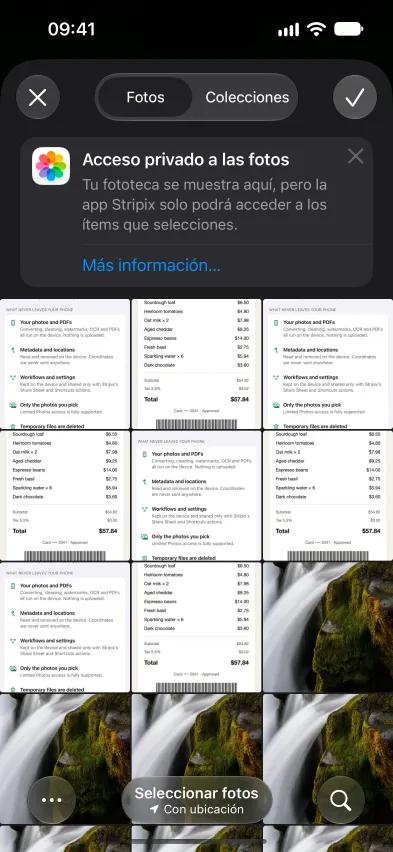
Abre Stripix y toca Imagen → PDF. Elige recibos, escaneos o capturas de pantalla. El acceso limitado a Fotos funciona, así que Stripix solo ve lo que eliges.
Elige las fotos que deben ir en el PDF.
Paso 2: Ajusta la página
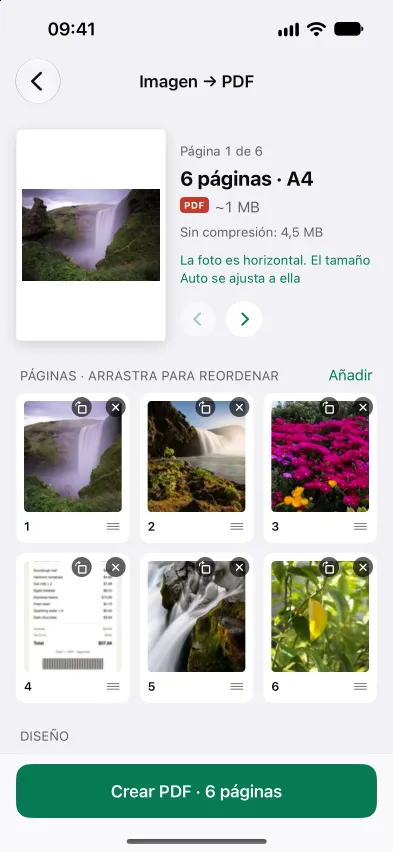
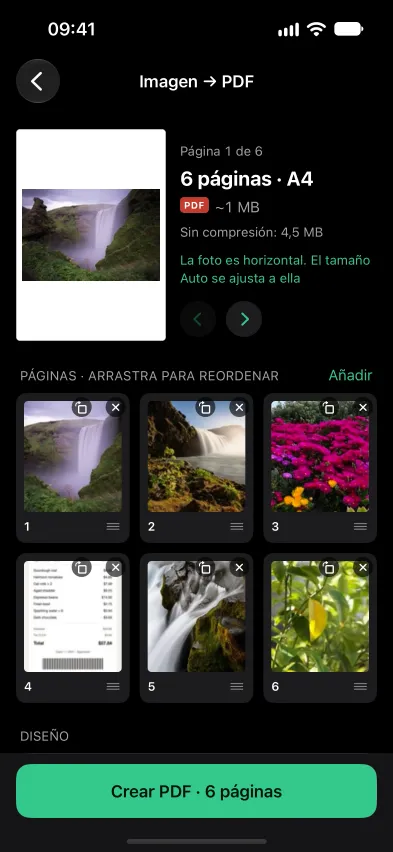
Elige A4 o Carta, o conserva el tamaño propio de la foto con Auto, y Ajustar o Rellenar para decidir cómo se coloca cada foto en la página. Arrastra las miniaturas para ordenar las páginas.
Tamaño de página, ajustar o rellenar, y el orden de las páginas en un solo lugar.
Paso 3: Fija un tamaño objetivo si un portal lo exige
Antes de guardar, Stripix muestra el tamaño estimado del PDF y el que tendría sin compresión. Si un formulario de subida tiene un límite, usa la opción de tamaño de la misma pantalla para dejar el archivo por debajo.
Paso 4: Guarda y comparte
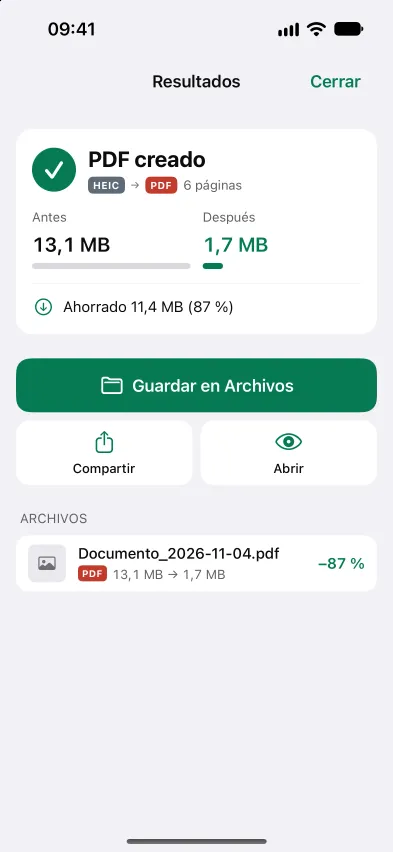
Guarda el PDF en Archivos o compártelo directamente desde la pantalla de resultados. Las fotos se quedan en tu biblioteca como estaban.
Un solo PDF, guardado donde tú elijas.
Hazlo buscable
Los escaneos y los recibos son imágenes de texto, así que un PDF sencillo hecho con ellos no permite buscar. Hacer buscable (OCR) en las Herramientas PDF añade el texto en tu iPhone, y Hacer buscable un PDF en iPhone explica cómo.
Casos habituales
Un mes de recibos
Elige los recibos del mes, usa Ajustar para que no se recorte ningún borde y conserva el tamaño de página en el que imprime tu equipo de finanzas. Arrástralos al orden de las fechas y envía un solo archivo en vez de una docena de fotos.
Un escaneo de varias páginas para un portal de visas
Fotografía cada página, ponlas en orden y comprueba el tamaño antes de guardar. Los portales suelen limitar las subidas. Si el archivo sigue siendo demasiado grande, comprimir una foto a 200 KB cubre los límites que usan estos formularios.
Capturas de pantalla en un solo archivo
Una reserva, un chat o unas instrucciones suelen repartirse en varias capturas. Elígelas, arrástralas al orden correcto y envía un único PDF.
Preguntas
¿Hay un límite de páginas?
La versión gratuita convierte una sola foto en un PDF. Los PDF de varias páginas requieren Pro.
¿Se mantiene la calidad de la foto?
La compresión la decides tú. Stripix muestra el tamaño del PDF con y sin compresión antes de guardar, así que eliges el equilibrio.
¿Puedo añadir los recibos a un PDF de informe que ya tengo?
Sí. Unir en las Herramientas PDF empieza con el PDF que abres y añade las fotos después, así que el informe va primero y los recibos le siguen. Unir un PDF y fotos explica cómo.
¿Dónde se guarda el PDF?
En Archivos, donde tú elijas. Las fotos que elegiste se quedan intactas en tu biblioteca.