

Hacer buscable un PDF: OCR sin conexión en el iPhone
Respuesta corta
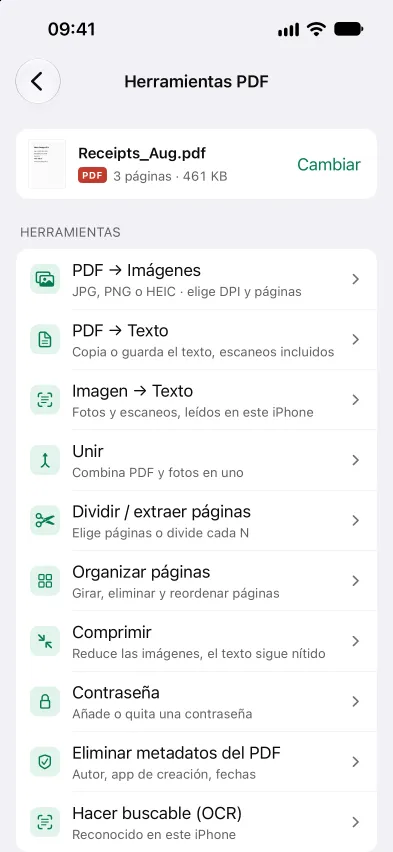
Para hacer OCR de un PDF en el iPhone sin conexión, abre Stripix, toca Herramientas PDF, elige tu PDF y toca Hacer buscable (OCR). Stripix reconoce el texto en tu iPhone y lo añade como una capa invisible. El PDF se ve igual, y la búsqueda encuentra sus palabras. Herramientas PDF muestra todas las herramientas PDF de un vistazo.
Con Stripix
En el iPad y en el Mac funciona igual, desde la barra lateral.
Paso 1: Elige el PDF
Abre Stripix, toca Herramientas PDF, luego Elegir un PDF y búscalo en Archivos. Los PDF que abriste antes aparecen en la misma pantalla.
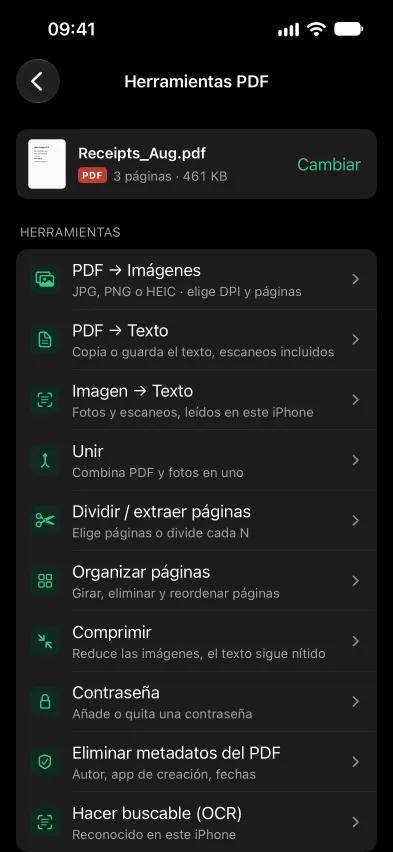
Todas las herramientas PDF en una lista. Hacer buscable (OCR) está al final.
Paso 2: Toca Hacer buscable (OCR)
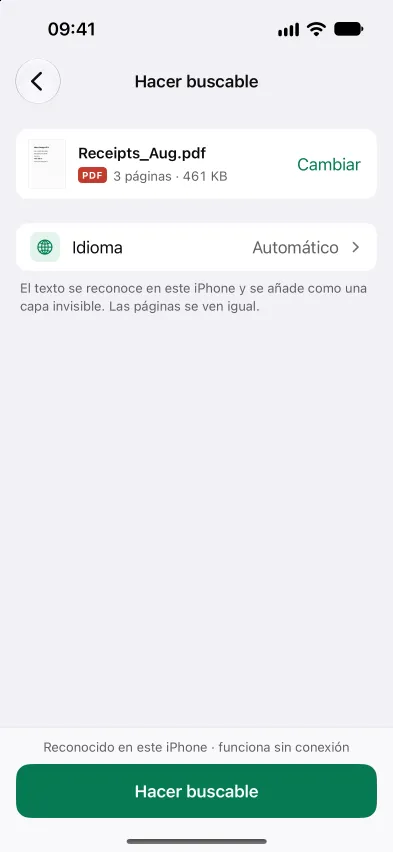
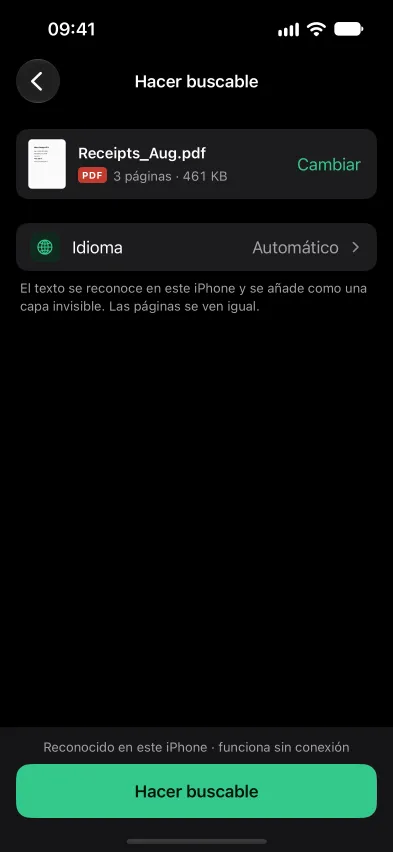
Idioma viene en Automático, que sirve para la mayoría de los documentos. Si todo el PDF está en un solo idioma, puedes elegirlo de la lista. Toca Hacer buscable.
Idioma en Automático. Las páginas conservan su aspecto.
Paso 3: Revisa el texto reconocido y los idiomas
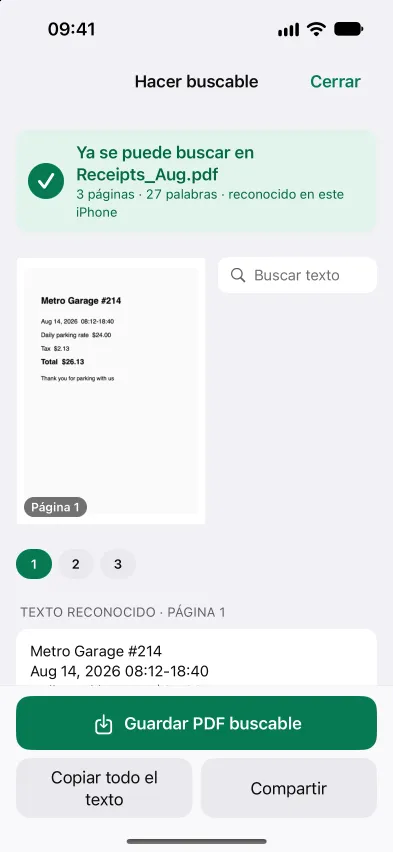
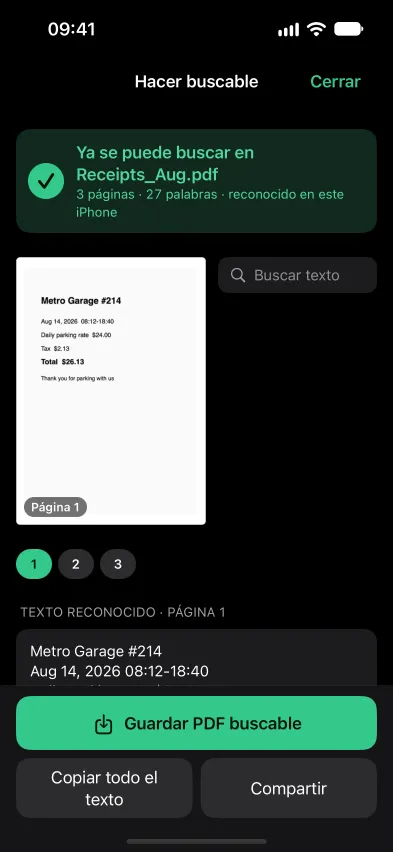
Los resultados muestran cuántas páginas y palabras se reconocieron. Escribe una palabra en Buscar texto y se iluminan los números de las páginas con coincidencias. Texto reconocido muestra lo que Stripix leyó en cada página. Si una página se lee mal, ejecútalo de nuevo eligiendo el idioma del documento en lugar de Automático.
El texto reconocido de cada página y Guardar PDF buscable.
Paso 4: Guardar PDF buscable
Toca Guardar PDF buscable y elige dónde guardarlo en Archivos. Compartir lo envía y Copiar todo el texto pone el texto en el portapapeles. El nombre del archivo nuevo termina en “_searchable”. Tu PDF original se queda como estaba.
Qué hace y qué no hace el OCR
- Añade una capa de texto. Stripix lee las palabras de cada página y las añade como texto invisible.
- El PDF se ve igual. No se redibuja ni se mueve nada de la página.
- La búsqueda lo encuentra. La búsqueda de Archivos, Spotlight y Mail puede encontrar palabras del PDF.
- Se ejecuta en tu iPhone. El reconocimiento funciona sin conexión y no se sube nada.
- Eliges el idioma, o no. Automático averigua el idioma. También puedes fijar uno tú.
- Respeta el texto que ya existe. Las páginas que ya tienen texto se quedan como están.
- No hace que el texto sea editable. La capa está para buscar y copiar.
- Sobrevive a la compresión. Comprimir el PDF a menos de 1 MB no toca la capa de texto.
Hacer buscable (OCR) es parte de Pro.
Casos habituales
Recibos para gastos
Convierte los recibos del mes en un solo PDF, como en Convertir recibos en un PDF para un informe de gastos, y hazlo buscable. Busca el nombre de una tienda o un importe y ve directo a la página donde está.
Un contrato de alquiler firmado
Un contrato firmado en papel y escaneado son solo imágenes de páginas. Una vez buscable, la búsqueda de Archivos lo encuentra por el nombre del propietario o la dirección. El contrato no pasa por ningún servidor para conseguirlo.
Escaneos de clase
Los apuntes escaneados se vuelven buscables por los términos que contienen. Copiar todo el texto te da el texto para pegarlo en tus notas.
Preguntas
¿Cambia el aspecto del PDF?
No. El texto se añade como una capa invisible, así que cada página se ve igual que antes.
¿Puedo copiar el texto?
Sí. Copiar todo el texto pone el texto de todas las páginas en el portapapeles, y también puedes seleccionar texto en la pantalla de resultados.
¿Qué idiomas lee?
El idioma viene en Automático. También puedes elegir uno de los idiomas que reconoce tu iPhone, como inglés, francés, alemán, español, chino, japonés, coreano o ucraniano.
¿Sube algo?
No. El texto se reconoce en tu iPhone y funciona sin conexión. El PDF nunca sale del dispositivo.