

PDF durchsuchbar machen: OCR offline auf dem iPhone
Kurze Antwort
Um ein PDF per OCR offline auf dem iPhone durchsuchbar zu machen, öffne Stripix, tippe auf PDF-Werkzeuge, wähle dein PDF und tippe auf Durchsuchbar machen (OCR). Stripix erkennt den Text auf deinem iPhone und fügt ihn als unsichtbare Ebene hinzu. Das PDF sieht gleich aus, und die Suche findet seine Wörter. PDF-Werkzeuge zeigt alle PDF-Werkzeuge auf einen Blick.
Mit Stripix
Auf dem iPad und am Mac funktioniert es genauso, über die Seitenleiste.
Schritt 1: Das PDF wählen
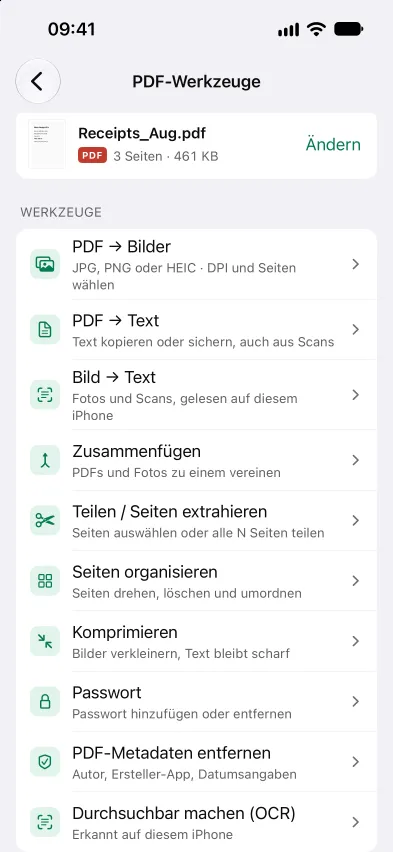
Öffne Stripix, tippe auf PDF-Werkzeuge, dann auf PDF auswählen und wähle es in Dateien. PDFs, die du schon geöffnet hast, stehen auf demselben Bildschirm.
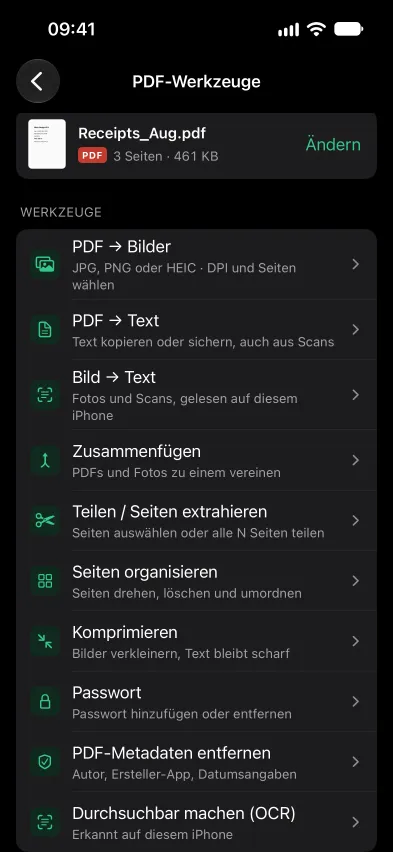
Alle PDF-Werkzeuge in einer Liste. Durchsuchbar machen (OCR) steht am Ende.

Schritt 2: Auf Durchsuchbar machen (OCR) tippen
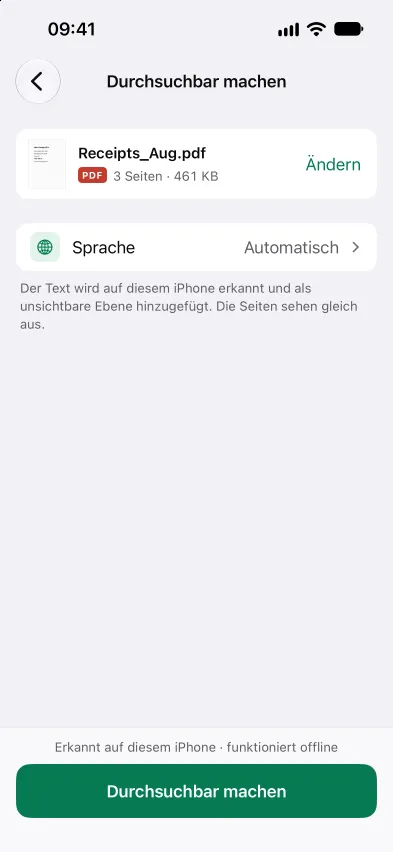
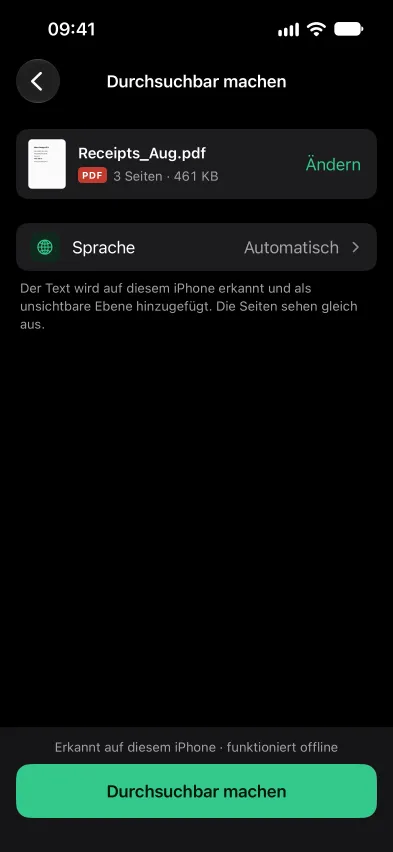
Sprache steht auf Automatisch, was für die meisten Dokumente passt. Ist das ganze PDF in einer Sprache, kannst du sie aus der Liste wählen. Tippe auf Durchsuchbar machen.
Sprache auf Automatisch. Die Seiten behalten ihr Aussehen.
Schritt 3: Den erkannten Text und die Sprachen prüfen
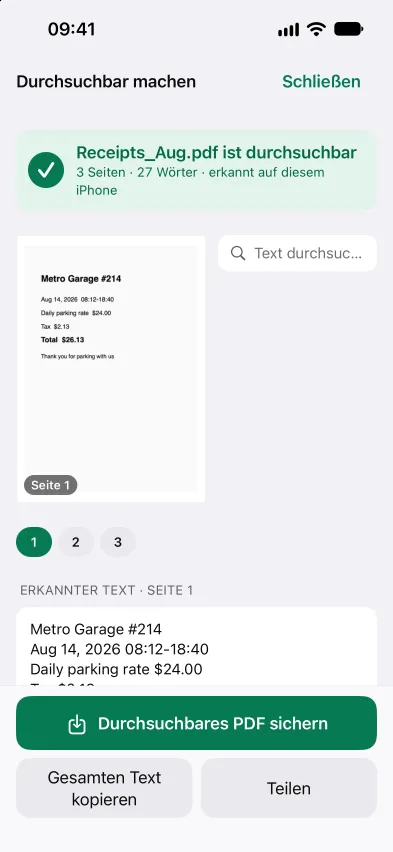
Die Ergebnisse zeigen, wie viele Seiten und Wörter erkannt wurden. Gib ein Wort bei Text durchsuchen ein, und die Seitenzahlen mit Treffern leuchten auf. Erkannter Text zeigt, was Stripix auf jeder Seite gelesen hat. Liest sich eine Seite falsch, lass es noch einmal laufen und wähle statt Automatisch die Sprache des Dokuments.
Der erkannte Text jeder Seite und Durchsuchbares PDF sichern.
Schritt 4: Durchsuchbares PDF sichern
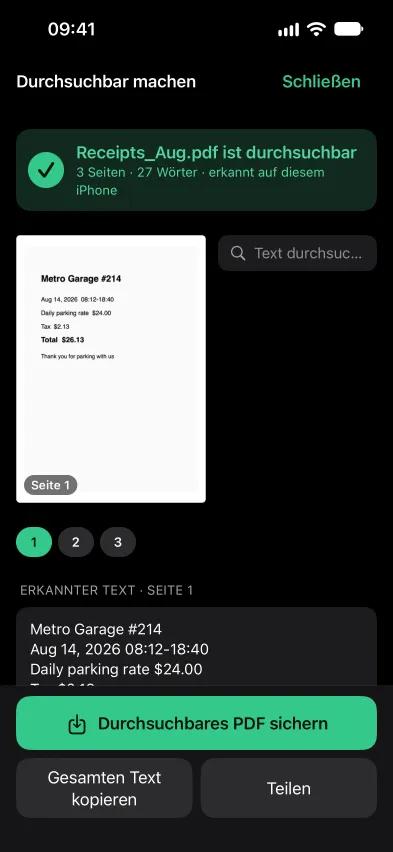
Tippe auf Durchsuchbares PDF sichern und wähle in Dateien, wohin es kommt. Teilen schickt es weiter, und Gesamten Text kopieren legt den Text in die Zwischenablage. Der Name der neuen Datei endet auf „_searchable“. Dein Original-PDF bleibt, wie es war.
Was OCR kann und was nicht
- Es fügt eine Textebene hinzu. Stripix liest die Wörter jeder Seite und fügt sie als unsichtbaren Text hinzu.
- Das PDF sieht gleich aus. Nichts auf der Seite wird neu gezeichnet oder verschoben.
- Die Suche findet es. Die Suche in Dateien, Spotlight und Mail findet Wörter im PDF.
- Es läuft auf deinem iPhone. Die Erkennung funktioniert offline, und nichts wird hochgeladen.
- Du wählst die Sprache oder nicht. Automatisch findet die Sprache selbst. Du kannst auch eine festlegen.
- Vorhandenen Text lässt es in Ruhe. Seiten, die schon Text haben, bleiben, wie sie sind.
- Es macht den Text nicht bearbeitbar. Die Ebene ist für Suche und Kopieren da.
- Es übersteht die Komprimierung. Das PDF auf unter 1 MB zu komprimieren lässt die Textebene unangetastet.
Durchsuchbar machen (OCR) gehört zu Pro.
Häufige Fälle
Belege für die Spesen
Mach aus den Belegen des Monats ein PDF, wie in Belege als PDF für die Spesenabrechnung, und mach es dann durchsuchbar. Suche nach einem Geschäftsnamen oder einem Betrag und spring direkt auf die Seite, auf der er steht.
Ein unterschriebener Mietvertrag
Ein Mietvertrag, der auf Papier unterschrieben und gescannt wurde, besteht nur aus Bildern von Seiten. Ist er durchsuchbar, findet ihn die Suche in Dateien über den Namen des Vermieters oder die Adresse. Der Vertrag geht dafür nie an einen Server.
Mitschriften und Handouts
Gescannte Skripte werden über die Begriffe darin durchsuchbar. Gesamten Text kopieren gibt dir den Text, den du in deine Notizen einfügen kannst.
Fragen
Verändert es, wie das PDF aussieht?
Nein. Der Text kommt als unsichtbare Ebene hinein, jede Seite sieht also aus wie vorher.
Kann ich den Text kopieren?
Ja. Gesamten Text kopieren legt den Text jeder Seite in die Zwischenablage, und auf dem Ergebnisbildschirm kannst du Text auch markieren.
Welche Sprachen liest es?
Sprache steht auf Automatisch. Du kannst auch eine aus den Sprachen wählen, die dein iPhone erkennt, etwa Englisch, Französisch, Deutsch, Spanisch, Chinesisch, Japanisch, Koreanisch oder Ukrainisch.
Wird etwas hochgeladen?
Nein. Der Text wird auf deinem iPhone erkannt, und es funktioniert offline. Das PDF verlässt das Gerät nie.