

Comprimir un PDF a menos de 1 MB para enviarlo desde el iPhone
Respuesta corta
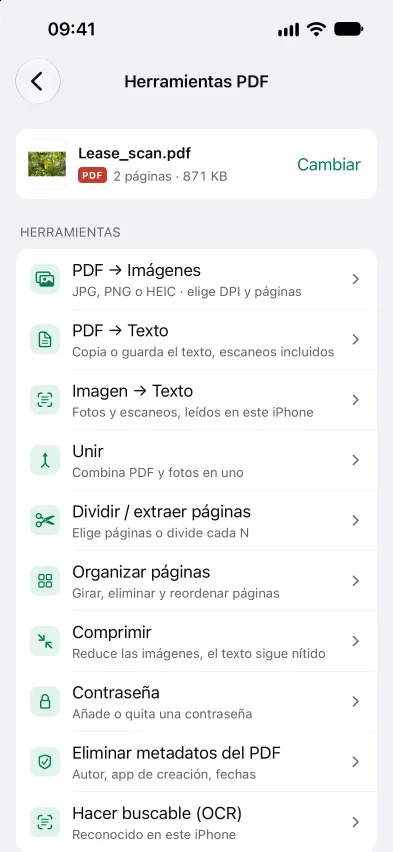
Para comprimir un PDF a menos de 1 MB y enviarlo por correo desde tu iPhone, abre Stripix, toca Herramientas PDF, elige el PDF y toca Comprimir. Elige Equilibrado o Mínimo, comprueba que la estimación queda por debajo de 1 MB y toca Comprimir PDF. Después toca Compartir y envíalo con Mail. Comprimir un PDF muestra la herramienta de un vistazo.
PDF a menos de 1 MB con Stripix
En el iPad y en el Mac funciona igual, desde la barra lateral.
Paso 1: Elige el PDF
Abre Stripix, toca Herramientas PDF, luego Elegir un PDF y búscalo en Archivos. También puedes seleccionar un PDF en Archivos o en Mail, tocar Compartir y elegir Comprimir PDF de Stripix en el menú.
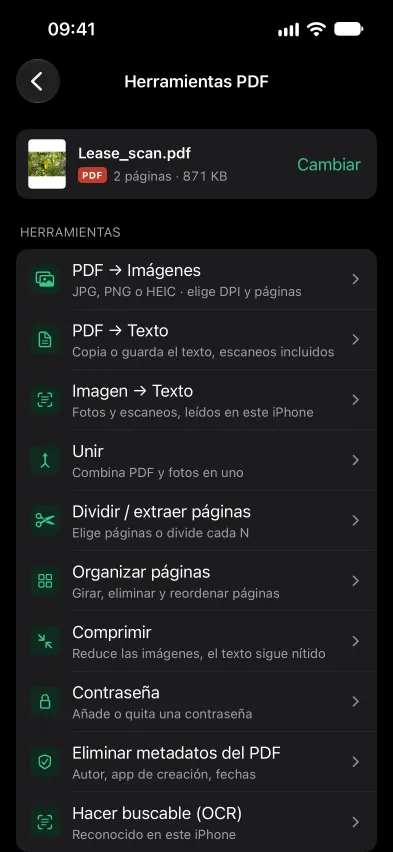
Comprimir está entre Organizar páginas y Contraseña.
Paso 2: Toca Comprimir
Toca Comprimir. Stripix calcula el nuevo tamaño al instante, así que lo ves antes de que se escriba nada.
Paso 3: Elige un nivel
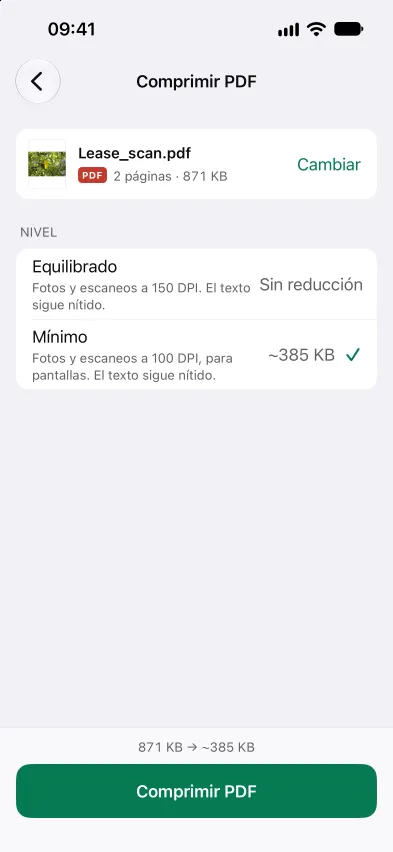
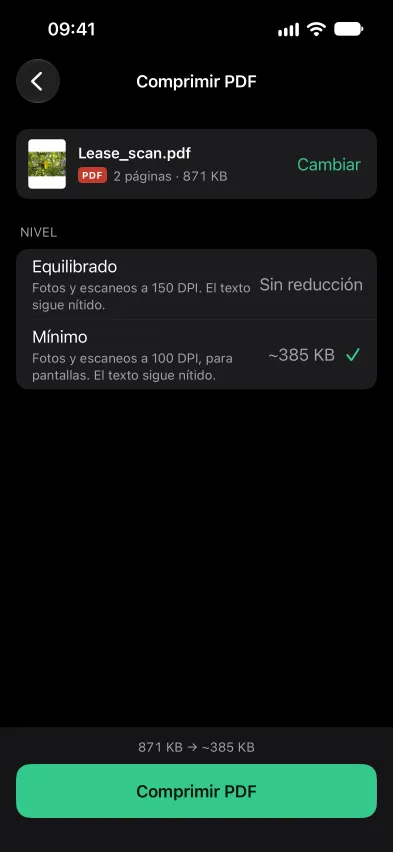
Equilibrado vuelve a guardar las fotos del interior como JPEG a resolución completa. Mínimo también las reduce para pantallas. Con los dos, el texto sigue nítido. La barra inferior muestra el tamaño antes y después, o Ya es compacto cuando no hay nada que ganar.
Dos niveles, con el tamaño estimado abajo.
Paso 4: Comprime y guarda
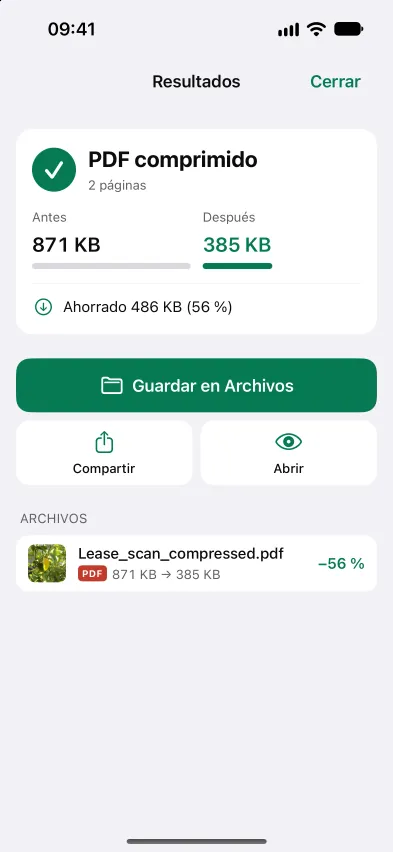
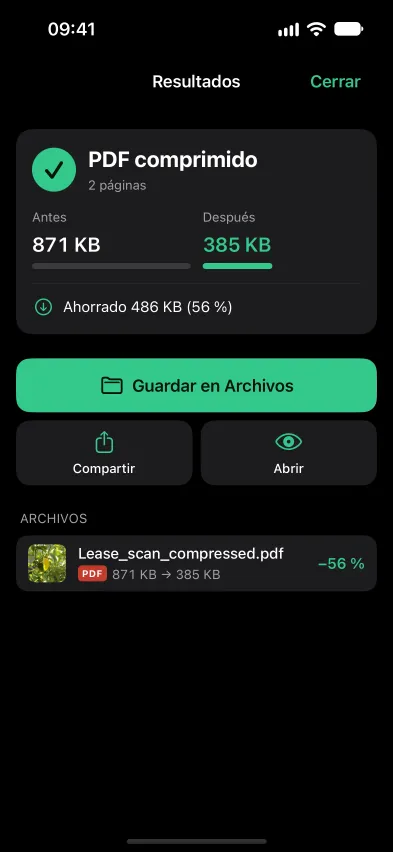
Toca Comprimir PDF y luego Guardar en Archivos. La copia más pequeña es un archivo nuevo, y el original se queda como estaba.
Antes y después, listo para guardar en Archivos.
Conviene saber: texto frente a imágenes
Un PDF contiene dos tipos de contenido, y la compresión solo toca uno.
- Las imágenes se reducen. Las fotos, los escaneos y las imágenes del PDF se vuelven a guardar como JPEG, y se reducen con Mínimo.
- El texto sigue siendo texto. Las letras, las líneas y las formas no son imágenes, así que se ven nítidas con cualquier zoom.
- Lo buscable sigue siendo buscable. Una capa de texto añadida con Hacer buscable (OCR) no se toca.
- Los escaneos son los que más se reducen. Un escaneo es todo imágenes, así que tiene más que perder. Un PDF exportado desde un procesador de texto quizá ya sea compacto.
Casos habituales
Un formulario de subida con límite de tamaño
Los portales de visas, empleo y exámenes suelen limitar las subidas. Prueba primero con Equilibrado y cambia a Mínimo si la estimación sigue por encima del límite. Si lo que tienes es una foto y no un PDF, Comprimir una foto a 200 KB en el iPhone funciona igual.
Un adjunto que el correo rechaza
Los servidores de correo rechazan los adjuntos grandes. Comprime el PDF y compártelo directamente desde la pantalla de resultados. Cuando solo necesiten unas pocas páginas, extrae esas páginas y envía un archivo más pequeño.
Un contrato escaneado
Los escaneos hechos con el teléfono pesan mucho porque cada página es una foto. Mínimo suele dejarlos en un tamaño que puedes enviar sin pensarlo dos veces.
Preguntas
¿Seguirá nítido el texto con menos de 1 MB?
Sí. Solo se vuelven a guardar las imágenes del PDF. El texto se queda como estaba.
¿Puedo escribir 1 MB como objetivo?
No. Elige Equilibrado o Mínimo y revisa la estimación antes de comprimir. Si Equilibrado queda por encima de 1 MB, Mínimo también reduce las imágenes.
¿Y si el PDF no se puede reducir más?
Stripix muestra Ya es compacto y lo deja como está. No hace ningún archivo más grande ni peor.
¿Se sube mi PDF?
No. Stripix comprime en tu iPhone, y el PDF se queda en él.