

Cómo unir un PDF y fotos en un solo archivo en el iPhone
Respuesta corta
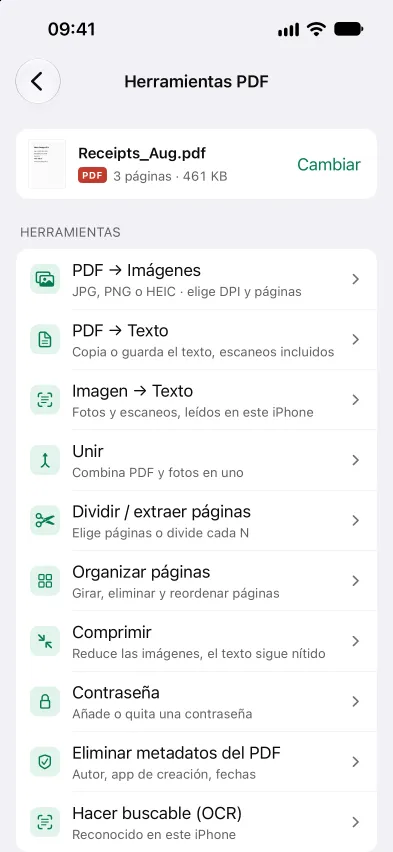
Para unir un PDF y fotos en un solo archivo en el iPhone, abre Stripix, toca Herramientas PDF, elige el PDF y toca Unir. Añade tus fotos u otros PDF, arrástralos para ordenarlos y toca Unir. Obtienes un solo PDF, creado en tu iPhone. Unir PDF muestra la herramienta de un vistazo.
Un PDF y fotos en un solo archivo con Stripix
En el iPad y en el Mac funciona igual, desde la barra lateral.
Paso 1: Abre Unir
Abre Stripix, toca Herramientas PDF y elige un PDF en Archivos. Luego toca Unir. El PDF que abriste ya es el primero de la lista.
Unir está entre Imagen → Texto y Dividir / extraer páginas.


Paso 2: Añade PDF y fotos
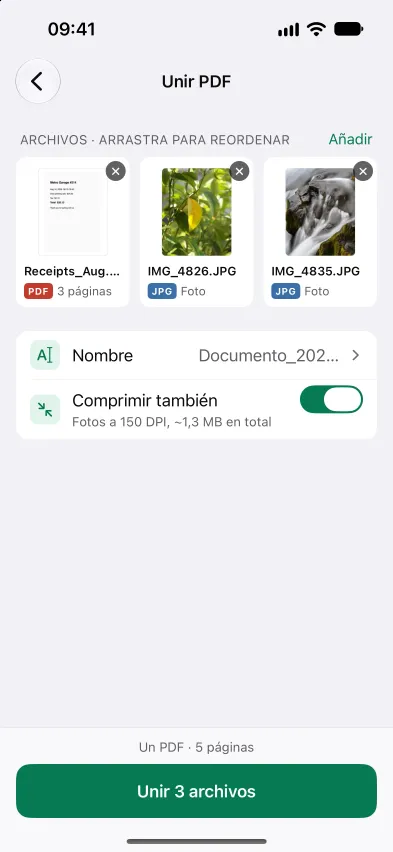
Toca Añadir y elige Archivos para PDF o Fotos para imágenes. Puedes mezclar ambos en una lista y añadir tantos como necesites.
Paso 3: Fija el orden
Arrastra los archivos al orden que deben seguir las páginas. La barra inferior muestra cuántas páginas tendrá el PDF terminado. Toca Nombre para ponerle un nombre que luego encuentres.
Un PDF y dos fotos en una lista. Arrastra para reordenar.
Paso 4: Une y guarda
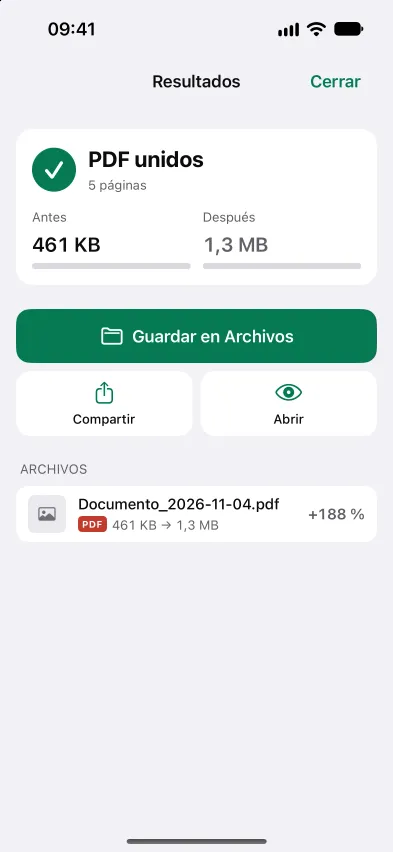
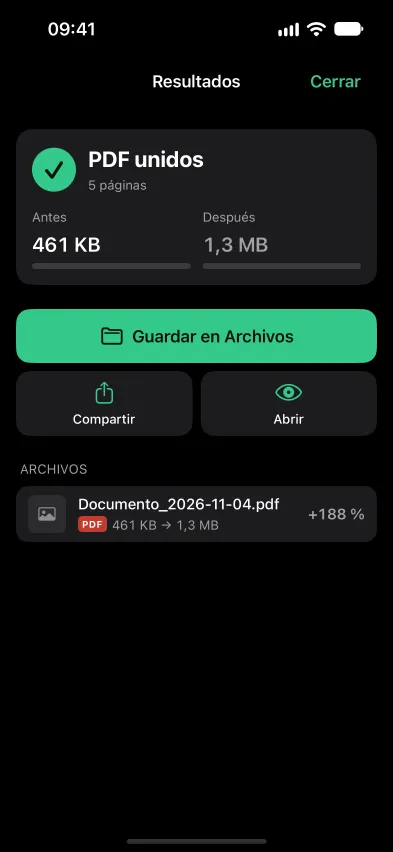
Toca el botón de abajo, por ejemplo Unir 3 archivos. Cuando termine, toca Guardar en Archivos, o Compartir para enviarlo enseguida. Los archivos de partida se quedan como estaban.
Un solo PDF, listo para guardar en Archivos.
Conviene saber: las fotos como páginas
- Una foto, una página. Cada foto se convierte en su propia página, con la forma de la foto y sin margen.
- Las fotos entran a 300 DPI. Es suficiente nitidez para imprimir.
- Las páginas PDF se quedan como están. Se copian al archivo nuevo, así que su texto sigue siendo texto y sigue siendo buscable.
- Un resultado grande se puede reducir. Si el archivo unido es demasiado grande para enviarlo, pásalo por Comprimir.
- Los PDF bloqueados esperan. Un PDF con contraseña muestra Bloqueado en la lista hasta que lo desbloqueas por separado, como en Quitar la contraseña de un PDF en el iPhone.
Casos habituales
Un informe de gastos con sus recibos
Empieza con el PDF del informe y añade después las fotos de los recibos. Tu equipo de finanzas recibe un solo archivo, con el informe primero y los justificantes detrás. Si aún no tienes informe, Convertir recibos en un PDF parte solo de las fotos.
Un contrato y sus páginas firmadas
Fotografía las páginas que firmaste y añádelas después del PDF del contrato. Quien lo reciba tendrá el contrato y las firmas en un solo archivo.
Capítulos en un solo archivo
Los capítulos escaneados o los extractos mensuales suelen llegar como PDF sueltos. Añádelos todos, ponlos en orden y quédate con un archivo en lugar de una carpeta llena.
Preguntas
¿Las fotos conservan su forma?
Sí. Cada foto se convierte en una página con la forma de la foto, sin margen. Puedes añadirlas desde Fotos o desde Archivos.
¿Cuántos archivos caben en un PDF?
Los que necesites. No hay límite de archivos ni de páginas.
¿Puedo unir un PDF con contraseña?
Solo cuando esté desbloqueado. Ábrelo antes en Herramientas PDF con su contraseña, o quítalo de la lista.
¿Se suben mis archivos?
No. Stripix une en tu iPhone, y los archivos se quedan en él.