

Quitar la contraseña de un PDF en iPhone
Respuesta corta
Para quitar la contraseña de un PDF en iPhone, abre Stripix, toca Herramientas PDF, elige el PDF y toca Contraseña. Toca Escribir contraseña, escribe la contraseña con la que se abre y toca Quitar contraseña. La copia desbloqueada se guarda en Archivos. Proteger un PDF con contraseña muestra la herramienta de un vistazo.
Quitar la contraseña de un PDF con Stripix
La herramienta Contraseña quita una contraseña, siempre que la conozcas.
En iPad y Mac funciona igual, desde la barra lateral.
Paso 1: Elige el PDF protegido
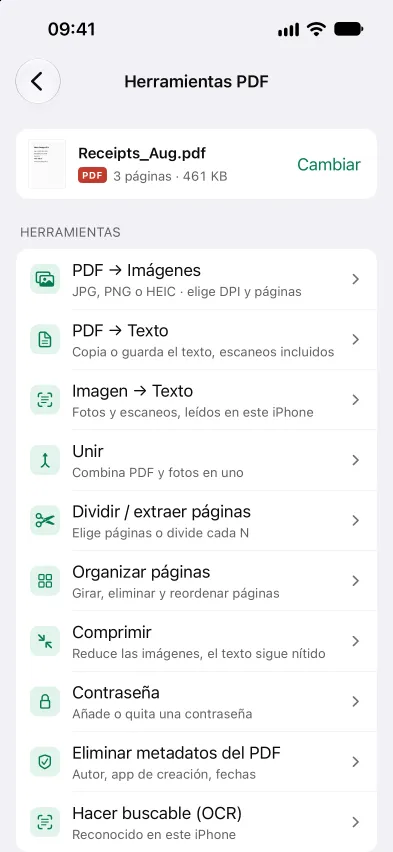
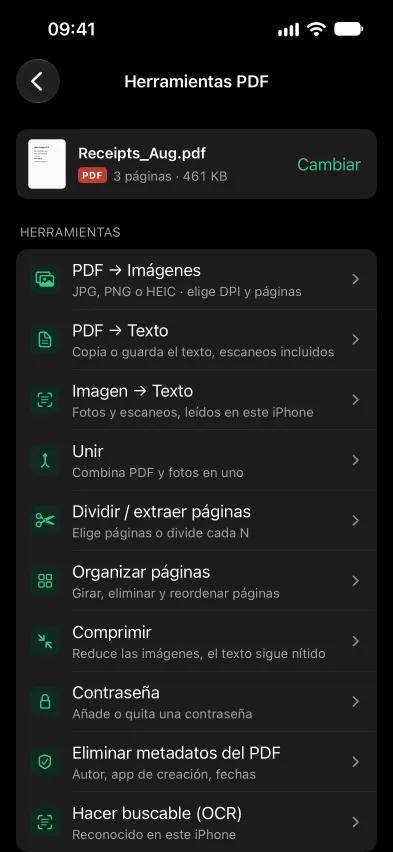
Abre Stripix, toca Herramientas PDF, luego Elegir un PDF y búscalo en Archivos. Los PDF que abriste antes aparecen en la misma pantalla.
Contraseña está entre Comprimir y Eliminar metadatos del PDF.
Paso 2: Escribe la contraseña
Toca Contraseña, luego Escribir contraseña y escribe la contraseña con la que se abre el PDF. Stripix la necesita antes de poder quitarla.
Paso 3: Quita la contraseña y guarda
Toca Quitar contraseña y luego Guardar en Archivos. La copia se guarda sin contraseña y el PDF protegido se queda como estaba.
Añadir una contraseña en su lugar
La misma herramienta bloquea un PDF que aún no tiene contraseña.
Paso 1: Elige el PDF
Abre Stripix, toca Herramientas PDF, luego Elegir un PDF y búscalo en Archivos. Los PDF que abriste antes aparecen en la misma pantalla.
Paso 2: Toca Contraseña
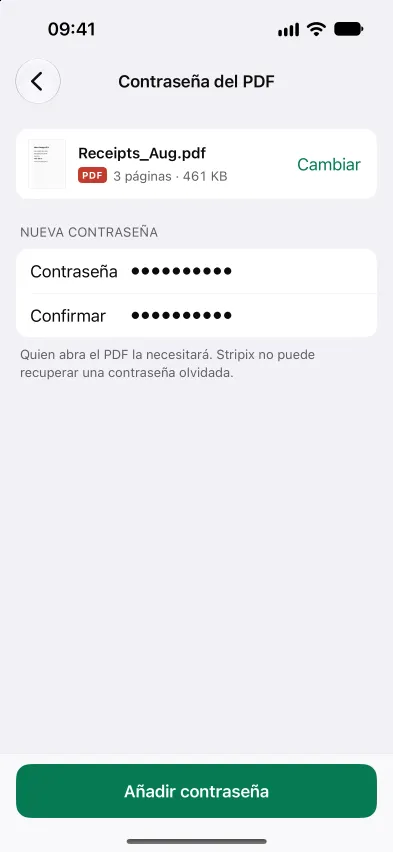
Toca Contraseña. Si el PDF no tiene ninguna, la pantalla pide una Nueva contraseña.
Paso 3: Escríbela dos veces
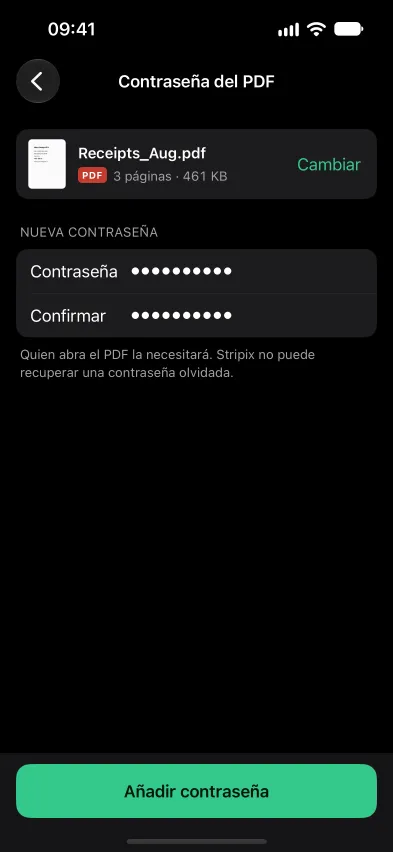
Escríbela en Contraseña y otra vez en Confirmar. Si no coinciden, Stripix te avisa antes de guardar nada. Quien abra el PDF necesitará esta contraseña, y Stripix no puede recuperar una olvidada.
Contraseña y Confirmar, con el aviso debajo.
Paso 4: Añade la contraseña y guarda
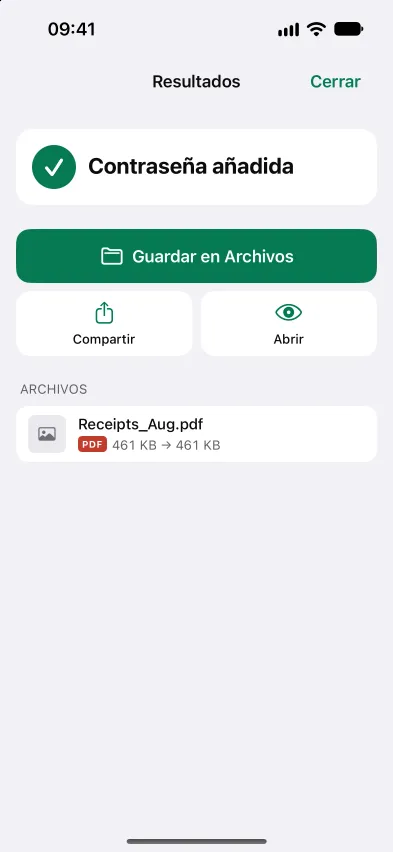
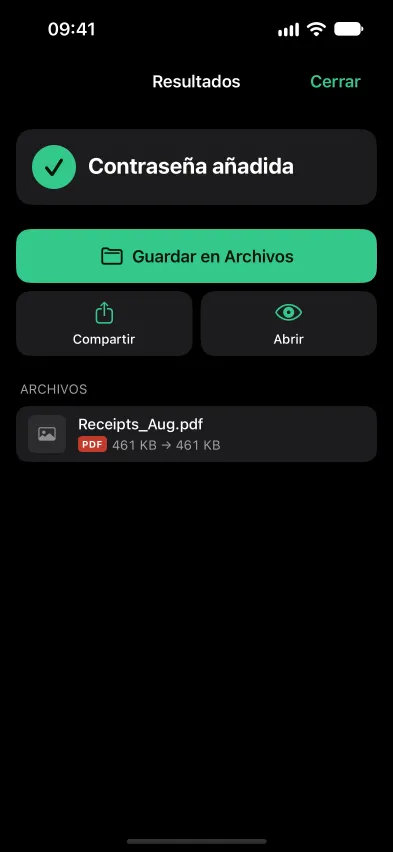
Toca Añadir contraseña y luego Guardar en Archivos. La copia protegida es un archivo nuevo. El PDF original se queda como estaba, sin contraseña.
La copia protegida, lista para guardar en Archivos.
Conviene saber: lo que no puede hacer
- No puede abrir un PDF sin su contraseña. Stripix quita las contraseñas que escribes. No las adivina ni las descifra.
- No puede recuperar una contraseña olvidada. Guárdala en tu gestor de contraseñas antes de enviar el archivo.
- No toca el original. Obtienes una copia nueva, bloqueada o desbloqueada. Elimina tú mismo la que no necesites.
- No envía nada. El archivo se bloquea y se desbloquea en tu iPhone, así que ninguna web ve el contrato ni la contraseña.
Casos habituales
Un contrato por correo
Bloquea el contrato antes de adjuntarlo y envía la contraseña por otra vía, como un mensaje o una llamada. Un correo reenviado no basta para abrirlo.
Documentos para tu asesor fiscal
Une los extractos del año con Unir y añade una contraseña al único archivo que envías.
Un escaneo de tu documento de identidad
Un escaneo de pasaporte o de identidad conviene bloquearlo antes de dejarlo en una carpeta compartida. Quita la contraseña después si un formulario no acepta archivos protegidos, y comprímelo a menos de 1 MB si el formulario también limita el tamaño.
Preguntas
¿Y si no sé la contraseña?
Entonces Stripix no puede quitarla. Quita las contraseñas que puedes escribir y no las descifra.
¿Y si olvido la contraseña?
Stripix no puede recuperarla y nadie más puede abrir el archivo sin ella. Guarda la contraseña en un lugar seguro.
¿Se abrirá el PDF en una computadora?
Sí. Usa la protección con contraseña estándar de PDF, así que los lectores de PDF piden la contraseña y luego lo abren.
¿Se envía la contraseña a algún sitio?
No. Stripix bloquea el archivo en tu iPhone. Ni la contraseña ni el PDF salen de él.