

Passwort aus einem PDF entfernen auf dem iPhone
Kurze Antwort
Um ein Passwort aus einem PDF auf dem iPhone zu entfernen, öffne Stripix, tippe auf PDF-Werkzeuge, wähle das PDF und tippe auf Passwort. Tippe auf Passwort eingeben, gib das Passwort ein, mit dem sich das PDF öffnet, und tippe auf Passwort entfernen. Die entsperrte Kopie landet in Dateien. PDF mit Passwort schützen zeigt das Werkzeug auf einen Blick.
Ein PDF-Passwort mit Stripix entfernen
Das Werkzeug Passwort nimmt ein Passwort ab, solange du es kennst.
Auf dem iPad und am Mac funktioniert es genauso, über die Seitenleiste.
Schritt 1: Das geschützte PDF auswählen
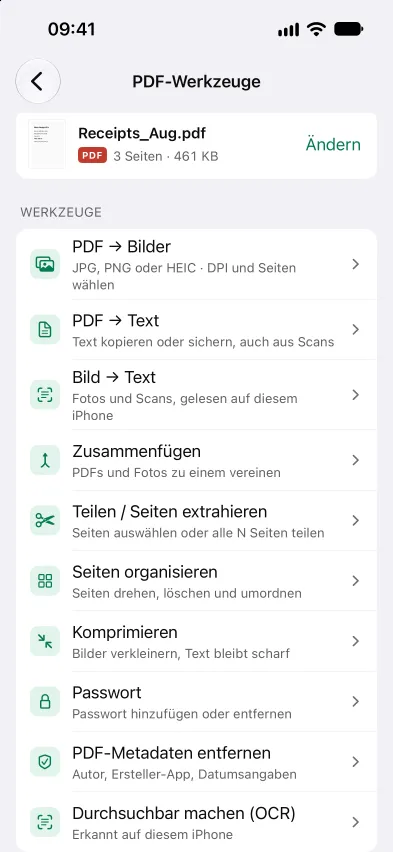
Öffne Stripix, tippe auf PDF-Werkzeuge, dann auf PDF auswählen und wähle es in Dateien aus. PDFs, die du schon geöffnet hast, stehen auf demselben Bildschirm.
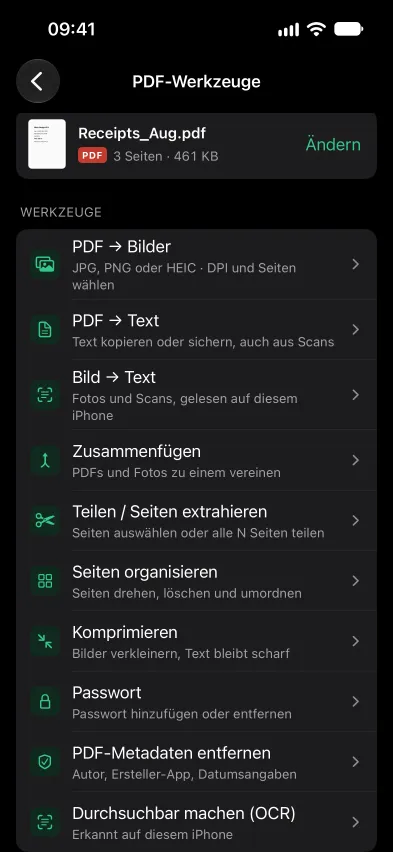
Passwort steht zwischen Komprimieren und PDF-Metadaten entfernen.
Schritt 2: Das Passwort eingeben
Tippe auf Passwort, dann auf Passwort eingeben und tippe das Passwort ein, mit dem sich das PDF öffnet. Stripix braucht es, bevor es das Passwort abnehmen kann.
Schritt 3: Passwort entfernen und sichern
Tippe auf Passwort entfernen, dann auf In Dateien sichern. Die Kopie wird ohne Passwort gesichert, das geschützte PDF bleibt, wie es war.
Stattdessen ein Passwort hinzufügen
Dasselbe Werkzeug sperrt ein PDF, das noch kein Passwort hat.
Schritt 1: Das PDF auswählen
Öffne Stripix, tippe auf PDF-Werkzeuge, dann auf PDF auswählen und wähle es in Dateien aus. PDFs, die du schon geöffnet hast, stehen auf demselben Bildschirm.
Schritt 2: Auf Passwort tippen
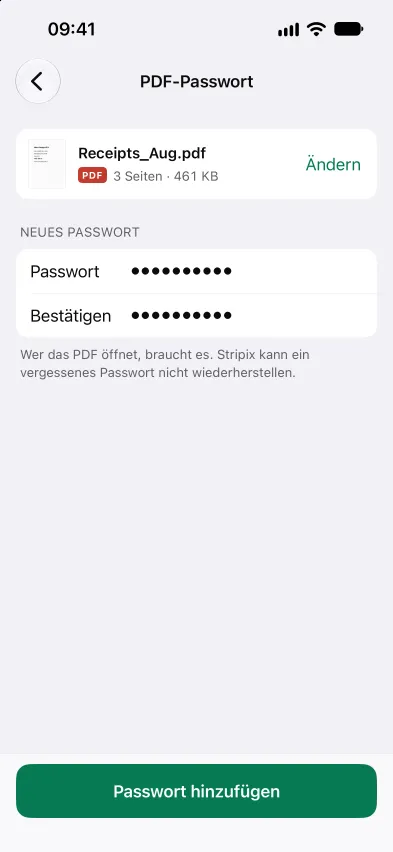
Tippe auf Passwort. Bei einem PDF ohne Passwort zeigt der Bildschirm Neues Passwort.
Schritt 3: Es zweimal eingeben
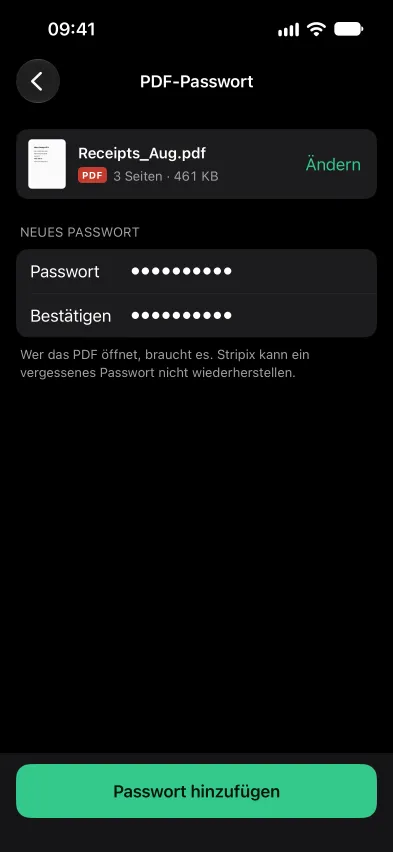
Gib es bei Passwort und noch einmal bei Bestätigen ein. Weichen die beiden voneinander ab, sagt dir Stripix das, bevor etwas gesichert wird. Wer das PDF öffnet, braucht dieses Passwort, und Stripix kann ein vergessenes nicht wiederherstellen.
Passwort und Bestätigen, mit dem Hinweis darunter.
Schritt 4: Passwort hinzufügen und sichern
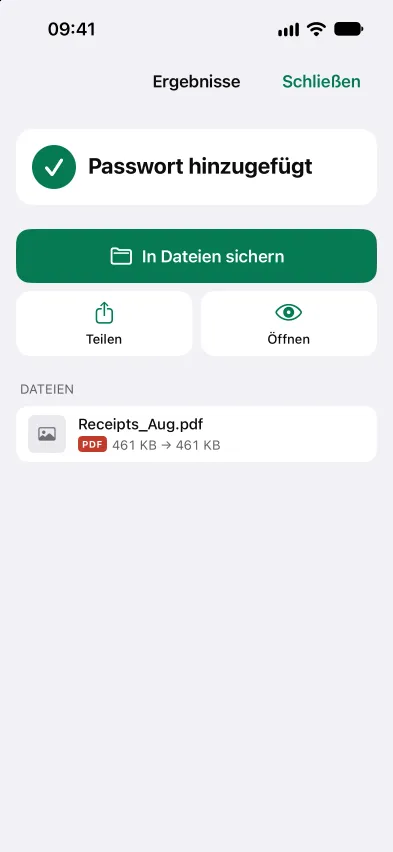
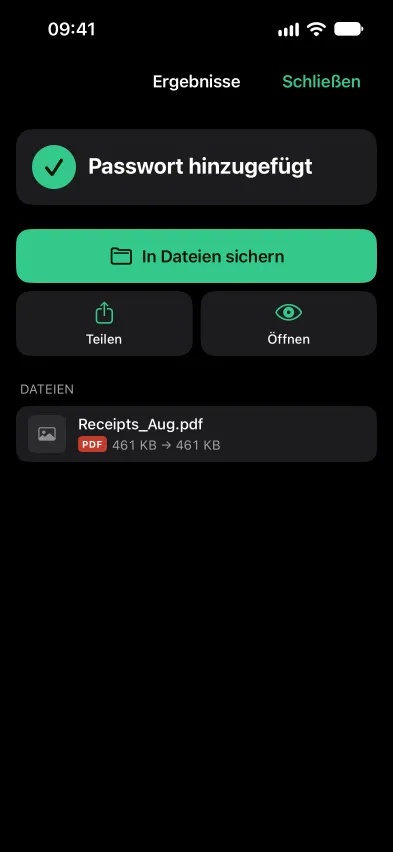
Tippe auf Passwort hinzufügen, dann auf In Dateien sichern. Die geschützte Kopie ist eine neue Datei. Das Original-PDF bleibt, wie es war, ohne Passwort.
Die geschützte Kopie, bereit zum Sichern in Dateien.
Gut zu wissen: was es nicht kann
- Es öffnet kein PDF ohne sein Passwort. Stripix entfernt Passwörter, die du eingibst. Es rät und knackt sie nicht.
- Es stellt kein vergessenes Passwort wieder her. Leg es in deinem Passwortmanager ab, bevor du die Datei verschickst.
- Es verändert das Original nicht. Du bekommst eine neue Kopie, gesperrt oder entsperrt. Lösche die, die du nicht brauchst, selbst.
- Es sendet nichts. Die Datei wird auf deinem iPhone gesperrt und entsperrt, sodass keine Website den Vertrag oder das Passwort sieht.
Häufige Fälle
Ein Vertrag per E-Mail
Sperre den Vertrag, bevor du ihn anhängst, und schick das Passwort auf einem anderen Weg, etwa per Nachricht oder Anruf. Eine weitergeleitete E-Mail allein öffnet ihn nicht.
Steuerunterlagen für deinen Steuerberater
Füge die Belege des Jahres mit Zusammenfügen zusammen und gib dann der einen Datei, die du schickst, ein Passwort.
Der Scan deines Ausweises
Der Scan eines Reisepasses oder Ausweises sollte gesperrt sein, bevor er in einem geteilten Ordner liegt. Entferne das Passwort später, falls ein Formular geschützte Dateien nicht annimmt, und komprimiere ihn auf unter 1 MB, falls das Formular auch die Größe begrenzt.
Fragen
Was, wenn ich das Passwort nicht kenne?
Dann kann Stripix es nicht entfernen. Die App entfernt Passwörter, die du eingeben kannst, und knackt keine.
Was, wenn ich das Passwort vergesse?
Stripix kann es nicht wiederherstellen, und ohne Passwort kann niemand die Datei öffnen. Bewahre das Passwort sicher auf.
Lässt sich das PDF auch am Computer öffnen?
Ja. Es nutzt den üblichen PDF-Passwortschutz, PDF-Programme fragen also nach dem Passwort und öffnen die Datei dann.
Wird das Passwort irgendwohin gesendet?
Nein. Stripix sperrt die Datei auf deinem iPhone. Weder das Passwort noch das PDF verlassen es.