

Cómo comprimir una foto a 200 KB en el iPhone
También para AndroidCómo reducir una foto a 200 KB en un teléfono Android
Respuesta corta
Abre Stripix, toca Comprimir, elige tus fotos y toca 200 KB. Stripix encuentra la calidad y el tamaño en píxeles que quedan por debajo del límite y te muestra el resultado antes de comprimir. Comprimir a un tamaño muestra la herramienta de un vistazo.
Con Stripix
A un formulario que dice “máx. 200 KB” le da igual cómo llegue la foto. Stripix apunta al número que fijes, con una foto o con un conjunto entero a la vez.
En el iPad y en el Mac funciona igual, desde la barra lateral.
Paso 1: Abre Comprimir y elige las fotos
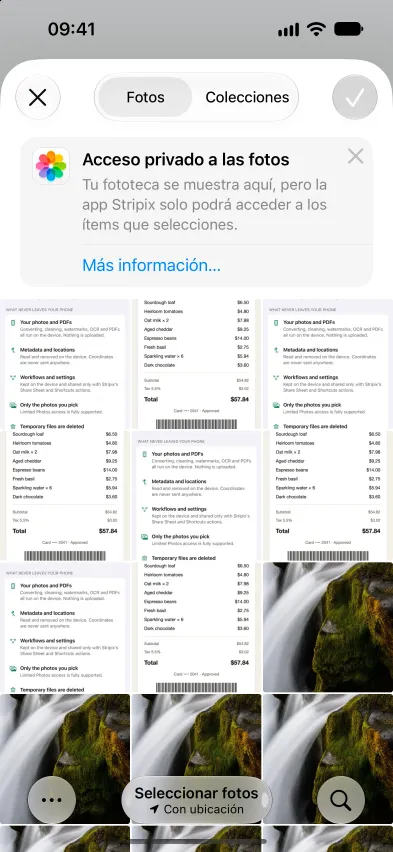
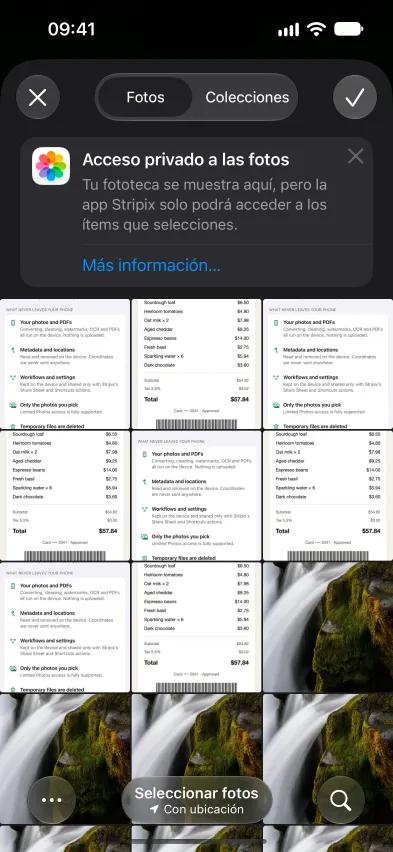
Abre Stripix y toca Comprimir. Se abre el selector de fotos. Selecciona una foto o todas las que pida el formulario y confirma con la marca de verificación. Stripix solo recibe las fotos que seleccionas.
El selector de fotos. Stripix solo ve las fotos que seleccionas.
Paso 2: Fija 200 KB
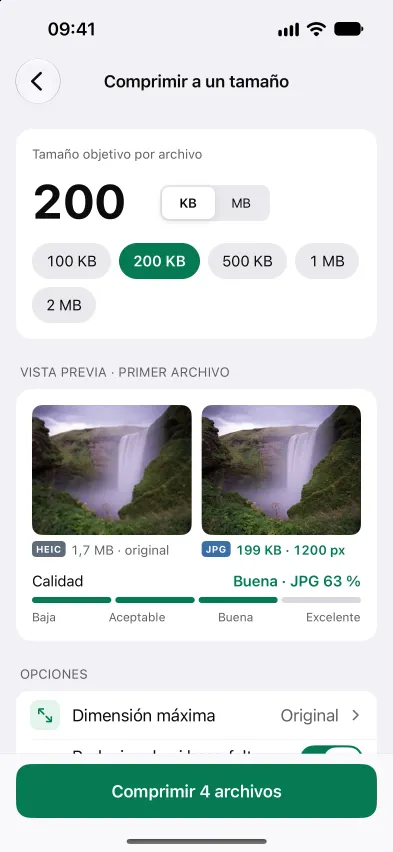
Toca 200 KB en Tamaño objetivo por archivo. Para otro límite, escribe el número y elige KB o MB. El objetivo se aplica a cada foto, así que todos los archivos del conjunto quedan por debajo.
Si el formulario pide JPG, toca Formato de salida y elige JPG. Por defecto Stripix conserva el formato de cada foto, y las fotos del iPhone suelen ser HEIC, que muchos formularios y PC con Windows no abren.
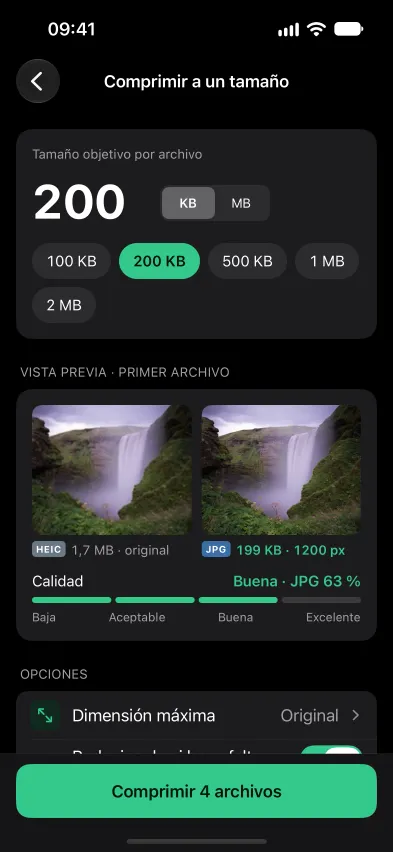
200 KB por archivo. La primera foto queda en 199 KB y 1200 px, con calidad Buena.
Paso 3: Revisa la vista previa
Vista previa muestra la primera foto antes y después, con su tamaño y su Calidad. Una línea verde bajo las opciones confirma que cabe, por ejemplo El primer archivo cabe en 200 KB al reducirlo a 1200 px.
Paso 4: Comprime y guarda
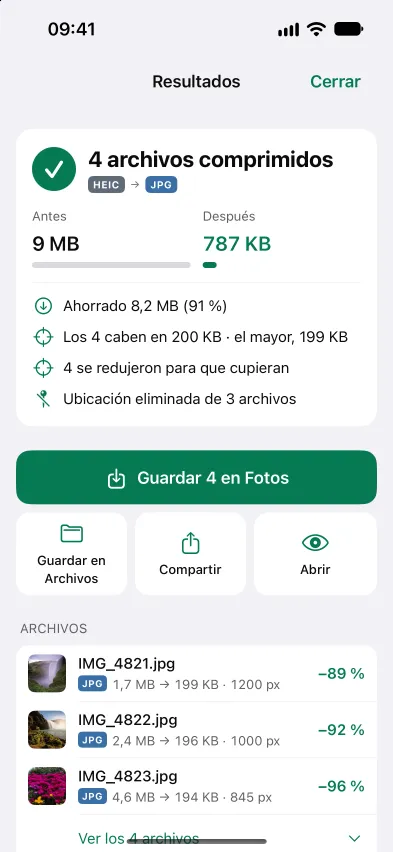
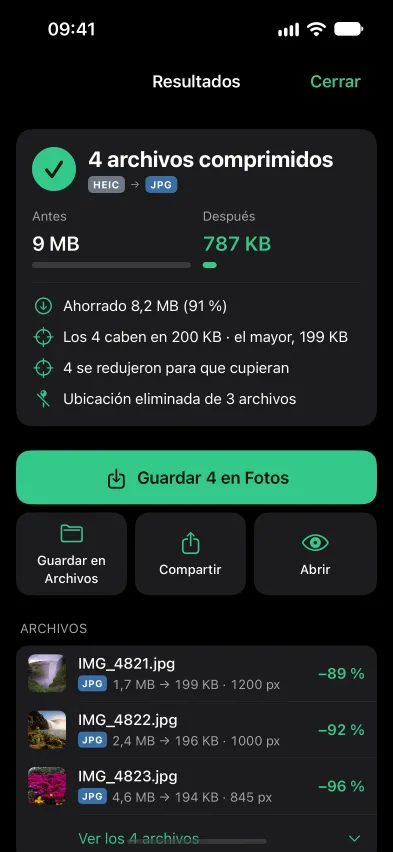
Toca Comprimir 4 archivos (el botón cuenta tus fotos). Resultados muestra cuánto ahorraste y si todas las fotos lo lograron, por ejemplo Los 4 caben en 200 KB. Guárdalas en Fotos, toca Guardar en Archivos o Compartir para enviarlas directamente al formulario. Tus originales se quedan como estaban.
Cuatro fotos, cada una por debajo de 200 KB, listas para guardar.
Conviene saber: calidad y tamaño en píxeles
- El tamaño del archivo depende de dos cosas. Cuántos píxeles tiene la foto y cuánto se comprime cada uno. Una foto del iPhone a tamaño completo tiene millones de píxeles, muchos más de los que muestra un formulario.
- Con la calidad sola no basta. Menos calidad significa un archivo más pequeño, pero por debajo de Buena empiezan a verse bloques y bordes borrosos. Stripix mantiene la calidad en Buena o mejor.
- Después Stripix reduce la foto. Cuando no se llega a 200 KB con calidad Buena, baja el tamaño en píxeles hasta que cabe. Eso es lo que hace Reducir solo si hace falta, que viene activado por defecto.
- Puedes fijar tú el tamaño. Si el formulario también pide píxeles, toca Dimensión máxima y elige un límite para el lado largo, de 4096 px a 1080 px.
- La ubicación se quita por defecto. Comprimir elimina la ubicación de cada foto salvo que cambies Metadatos. ¿Las fotos muestran tu ubicación al enviarlas desde iPhone? explica qué más lleva una foto.
Casos habituales
Un portal de visas o pasaportes
Los portales suelen pedir una foto por debajo de un tamaño y en JPG. Fija el objetivo que indica el formulario, elige JPG en Formato de salida y sube el archivo desde Fotos o Archivos.
Un formulario de solicitud de empleo
Los formularios para la foto del currículum o para documentos escaneados suelen limitar cada archivo. Fija el límite una vez y comprime todo el conjunto de una vez. Todos los archivos reciben el mismo objetivo. Si el formulario pide un PDF, Comprimir un PDF a menos de 1 MB hace lo mismo con los documentos.
Un adjunto que supera el límite del correo
Los servicios de correo limitan el tamaño de un mensaje, y unas pocas fotos a tamaño completo pueden pasarse. Fija 1 MB o 2 MB por foto y envíalas con Compartir.
Preguntas
¿Por qué los formularios piden 200 KB?
Los portales oficiales, las bolsas de empleo y las webs de exámenes ponen límites estrictos de subida. Los más habituales son 200 KB, 500 KB y 1 MB.
¿Se verá mal la foto con 200 KB?
No si es la foto de un documento o un retrato. Stripix mantiene la calidad en Buena o mejor y reduce el tamaño en píxeles, así que se ve nítida al tamaño en que la muestra un formulario.
¿Y si no se llega a 200 KB?
Con Reducir solo si hace falta desactivado, Stripix te avisa antes de comprimir y te ofrece un tamaño en píxeles que sí cabe, o Reducir si hace falta. Con la opción activada, la foto se reduce en píxeles hasta que cabe.
¿Se sube a alguna parte la copia comprimida?
No. Stripix comprime en tu iPhone. El original queda intacto en Fotos.