

Cómo extraer páginas de un PDF en el iPhone
Respuesta corta
Abre Stripix, toca Herramientas PDF, elige el PDF y toca Dividir / extraer páginas. Toca las páginas que quieras y toca el botón de abajo, por ejemplo Extraer 3 páginas. Se guardan como un PDF nuevo en Archivos. Extraer páginas de un PDF muestra la herramienta de un vistazo.
Con Stripix
En el iPad y en el Mac funciona igual, desde la barra lateral.
Paso 1: Elige el PDF
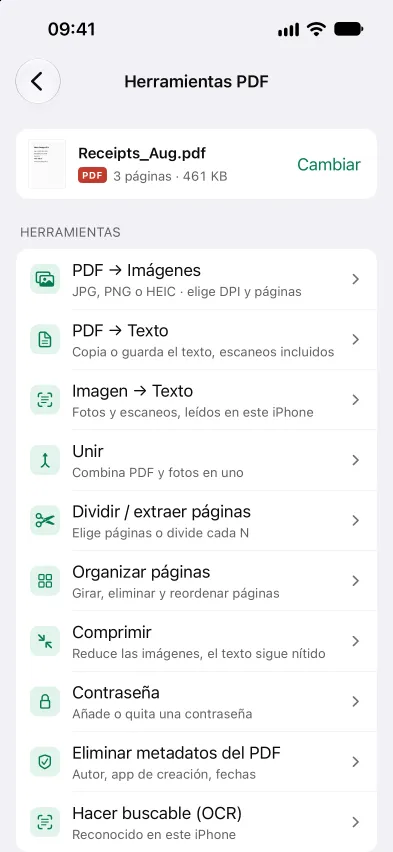
Abre Stripix, toca Herramientas PDF, luego Elegir un PDF y búscalo en Archivos. Los PDF que abriste antes aparecen en la misma pantalla.
Dividir / extraer páginas está entre Unir y Organizar páginas.
Paso 2: Toca Dividir / extraer páginas
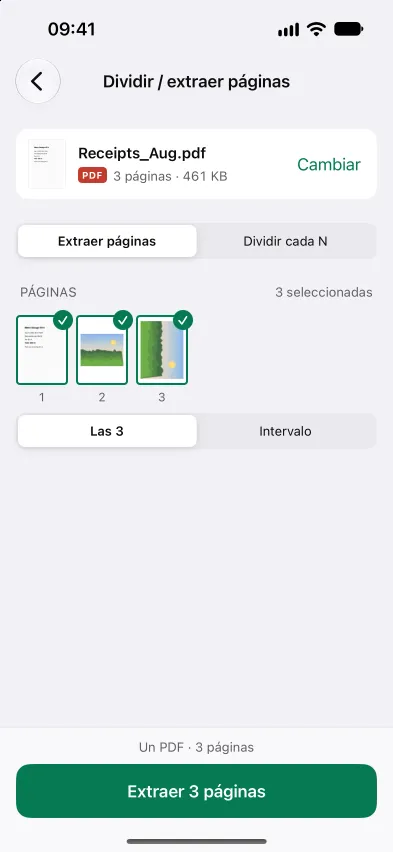
Toca Dividir / extraer páginas. Se abre en Extraer páginas, con todas las páginas como miniaturas.
Paso 3: Elige las páginas
En Extraer páginas, toca las miniaturas para elegir páginas, o cambia a Intervalo y escribe páginas como 1–3, 7, 12. En Dividir cada N, fija en cambio Páginas por archivo, y Stripix corta todo el PDF en partes de ese tamaño.
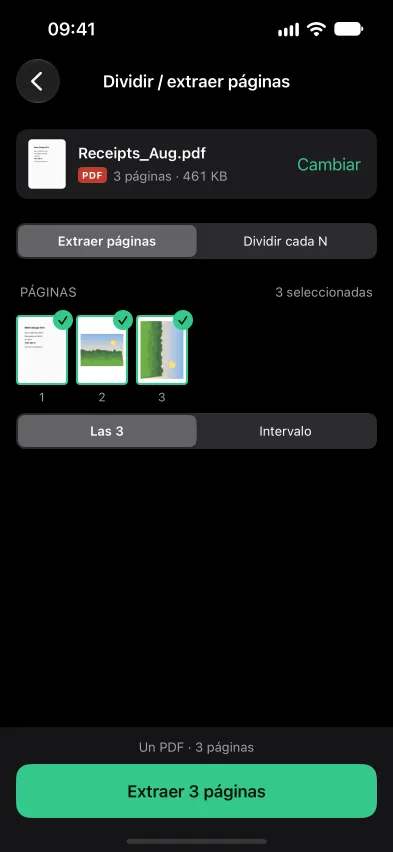
Elige páginas, escribe un intervalo o divide cada N.
Paso 4: Guarda
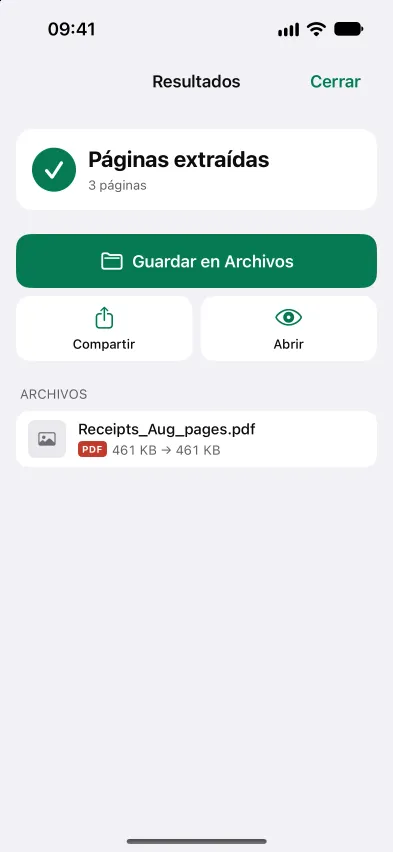
Toca el botón de abajo, que dice lo que va a hacer, por ejemplo Extraer 3 páginas o Dividir en 5 PDF. Luego toca Guardar en Archivos. El PDF original se queda entero.
Las páginas extraídas como un PDF nuevo.

Conviene saber: intervalos frente a cada N
Los dos modos responden a preguntas distintas.
- Extraer páginas responde a “¿qué páginas?”. Las páginas que eliges, de cualquier parte del archivo, forman un PDF nuevo.
- Intervalo es la forma rápida de elegir muchas. Escribe 1–3, 7, 12 en lugar de tocar cada miniatura.
- Dividir cada N responde a “¿de qué tamaño debe ser cada parte?”. Corta el PDF en partes iguales y guarda un PDF por parte.
- La última parte puede ser más corta. Un PDF de 10 páginas dividido cada 3 páginas da partes de 3, 3, 3 y 1 página.
- Las partes se pueden volver a juntar. Unir un PDF y fotos en un solo archivo las une de nuevo, en el orden que quieras.
Casos habituales
Una página de un contrato
Alguien necesita la página 12 de un contrato de 40 páginas. Toca esa página, extráela y envía una sola página en lugar de todo el acuerdo. Para enviarla como imagen, Guardar una página de un PDF como imagen.
Un escaneo en lote con formularios separados
Escaneaste diez formularios de dos páginas de una vez. Elige Dividir cada N con 2 páginas por archivo, y cada formulario se convierte en su propio PDF.
Un capítulo de un manual
Escribe las páginas del capítulo como un intervalo, por ejemplo 45–62, y quédate solo con esa parte en tu teléfono.
Preguntas
¿Puedo extraer varios intervalos a la vez?
Sí. Toca las páginas que quieras o escribe intervalos como 1–3, 7. Todas van a un solo PDF.
¿Puedo guardar las páginas como imágenes?
Sí. PDF → Imágenes convierte cada página en un JPG, PNG, HEIC o TIFF en Fotos.
¿Se cambia el PDF original?
No. Las páginas que eliges se copian a un PDF nuevo, y el original se queda entero.
¿Hay un límite de páginas?
No.