

Guardar una página de un PDF como imagen en iPhone
Respuesta corta
Para guardar una página de un PDF como imagen en iPhone, abre Stripix, toca Herramientas PDF, elige el PDF y toca PDF → Imágenes. Cambia a Intervalo, escribe el número de página, elige JPG y una resolución, y toca Exportar 1 página. La página llega a Fotos como imagen. Convertir PDF a JPG muestra la herramienta de un vistazo.
Guardar una página de un PDF como imagen con Stripix
En iPad y Mac funciona igual, desde la barra lateral.
Paso 1: Elige el PDF
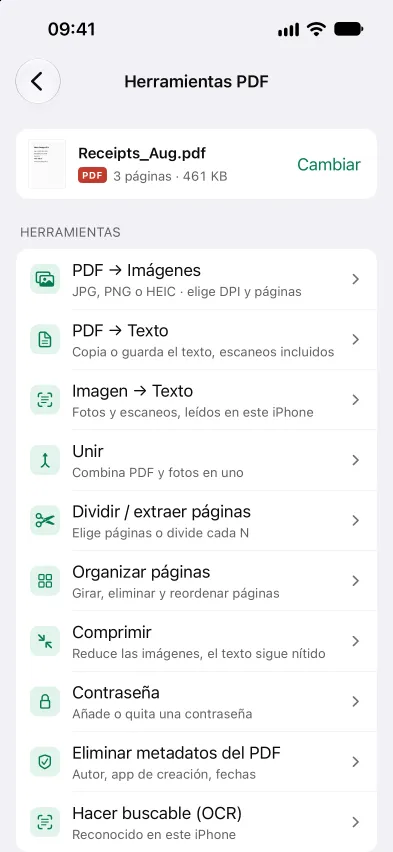
Abre Stripix, toca Herramientas PDF, luego Elegir un PDF y búscalo en Archivos. Toca PDF → Imágenes, la primera herramienta de la lista.
PDF → Imágenes es la primera de las Herramientas PDF.
Paso 2: Elige las páginas
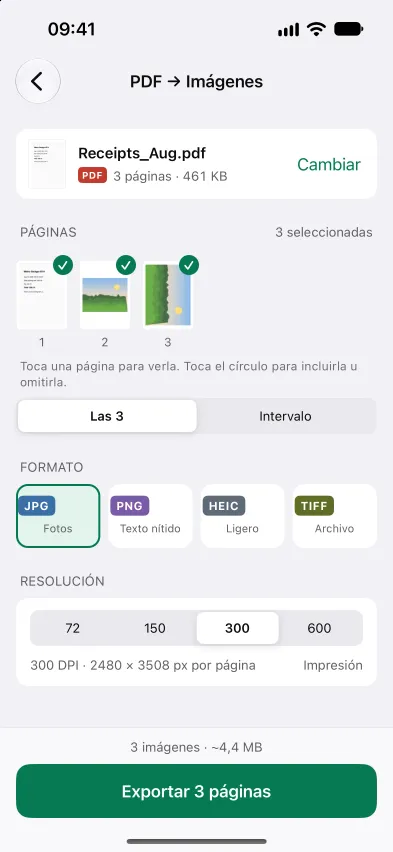
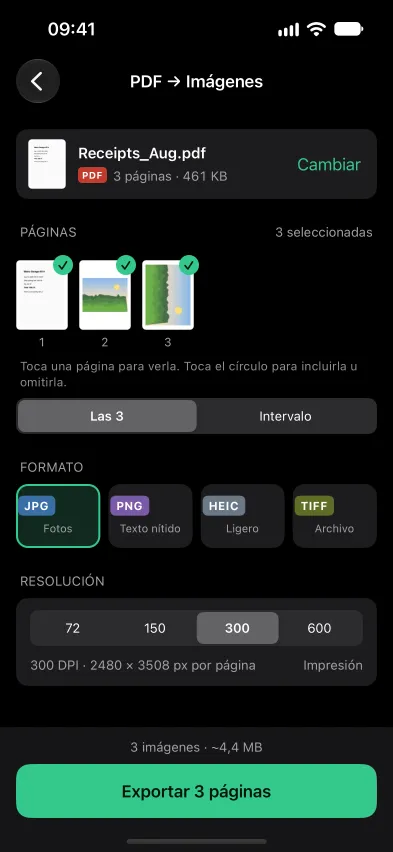
Al empezar, todas las páginas están seleccionadas. Toca una página para dejarla fuera, o cambia a Intervalo y escribe páginas como 1–3, 7, 12.
Paso 3: Elige el formato y la resolución
Elige JPG, PNG, HEIC o TIFF y luego una resolución: 72, 150, 300 o 600 DPI. Bajo la resolución ves el tamaño de cada imagen en píxeles, y la barra inferior estima el total.
Páginas, formato y resolución en una sola pantalla.
Paso 4: Exporta
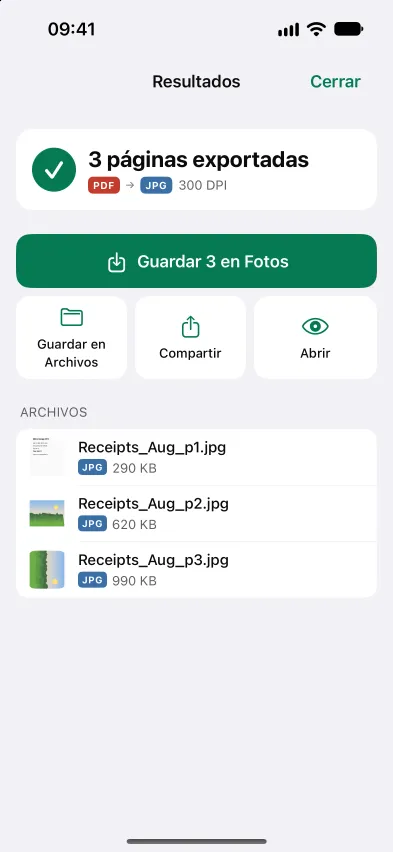
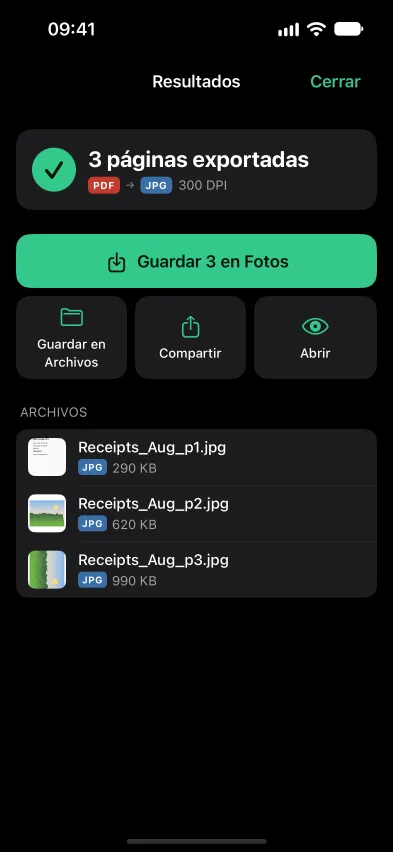
Toca el botón de abajo, por ejemplo Exportar 3 páginas. Obtienes una imagen por página. Toca Guardar 3 en Fotos (el número cuenta las imágenes) o Guardar en Archivos si prefieres dejarlas allí. El PDF se queda como estaba.
Una imagen por página, un toque hasta Fotos.
Conviene saber: cómo elegir los DPI
Los DPI indican cuántos píxeles genera Stripix por cada pulgada de la página. Más DPI significa imágenes más nítidas y archivos más grandes.
- 72 DPI · Pantalla. Sirve para echar un vistazo rápido en el teléfono. El texto pequeño se ve borroso.
- 150 DPI · Documentos. Texto legible con un tamaño razonable, bueno para mensajes y correo.
- 300 DPI · Impresión. Unos 2480 × 3508 px en una página A4, nítido para imprimir.
- 600 DPI · Archivo. Cuatro veces los píxeles de 300 DPI. Úsalo si más adelante necesitas detalle fino.
En páginas que son sobre todo texto o diagramas, PNG mantiene los bordes nítidos. En páginas con fotos, JPG ocupa mucho menos.
Casos habituales
Una página para publicar o enviar
Un folleto, un menú o una entrada suelen llegar en PDF. Elige esa página, usa JPG a 150 DPI y comparte la imagen desde Fotos. Para conservar la página como PDF, extrae páginas de un PDF en iPhone.
Diapositivas como imágenes
Exporta una presentación a 150 DPI y cada diapositiva será una imagen que puedes poner en un mensaje, una nota o una app de presentaciones. Si un formulario de subida limita cada imagen, comprimir una foto a 200 KB en iPhone las deja por debajo.
Un plano para imprimir
Los planos y los diagramas necesitan detalle. Elige PNG a 300 DPI para que las líneas y las etiquetas pequeñas sigan nítidas en papel.
Preguntas
¿Puedo guardar varias páginas a la vez?
Sí. Toca las páginas que necesites o escribe un intervalo como 1–3, 7. Cada página se convierte en su propia imagen.
¿Cuánto ocupa una página guardada a 300 DPI?
Unos 2480 × 3508 px en una página A4. Stripix muestra el tamaño exacto bajo la resolución antes de exportar.
¿Qué formato debo elegir?
JPG para fotos y para compartir, PNG para texto y diagramas nítidos, HEIC para archivos pequeños y TIFF para archivar.
¿Se suben mis PDF?
No. Cada página se renderiza en tu iPhone y el PDF se queda en él.