

Text aus einem PDF extrahieren auf dem Handy
Kurze Antwort
Öffne Stripix, tippe auf PDF → Text, wähle das PDF und tippe auf Text extrahieren. Seiten mit Text werden gelesen, wie sie sind, gescannte Seiten werden auf deinem Handy erkannt, und du tippst auf Alles kopieren oder .txt sichern. PDF in Text zeigt das Werkzeug auf einen Blick.
Mit Stripix
Manche PDFs enthalten echten Text. Andere sind Scans, also nur Bilder von Seiten. Stripix erledigt beides in einem Durchgang und sagt dir, welche Seiten Scans sind. Auf dem iPad und am Mac funktioniert es genauso, über die Seitenleiste.
Schritt 1: PDF → Text öffnen und das PDF wählen
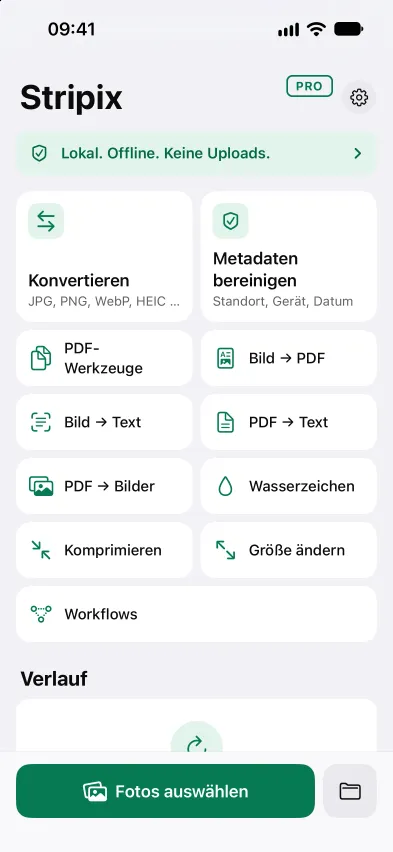
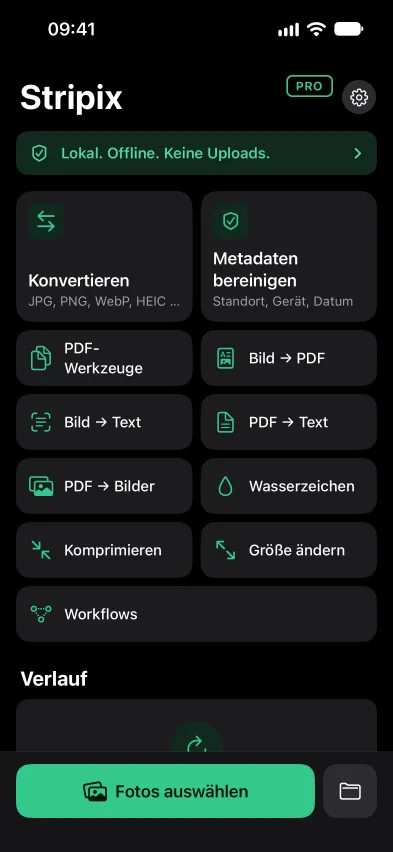
Öffne Stripix und tippe auf dem Start-Bildschirm auf PDF → Text. Tippe auf PDFs auswählen und wähle die Datei in Dateien. Ein PDF mit Passwort zeigt Gesperrt · tippe, um das Passwort einzugeben.
Start. PDF → Text steht bei den anderen Werkzeugen.
Schritt 2: Seiten und Optionen prüfen
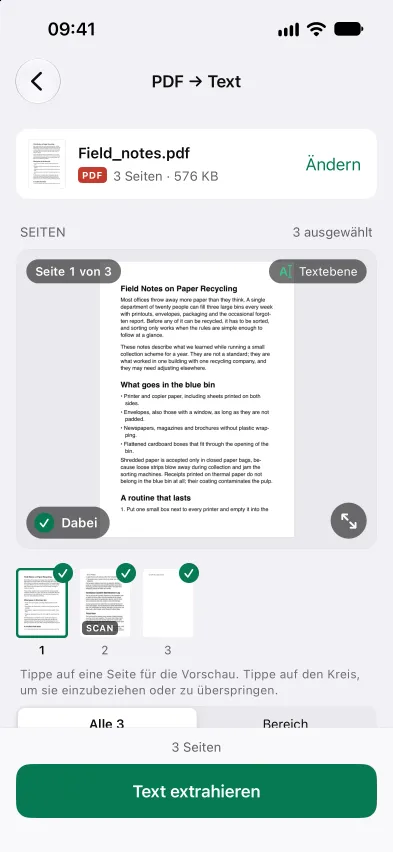
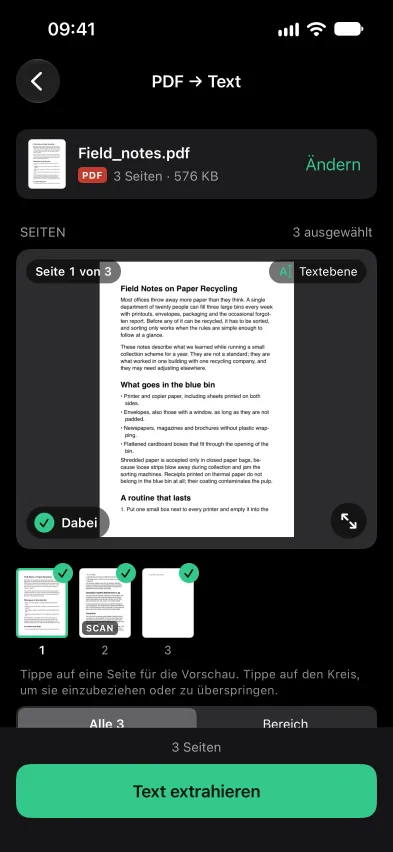
Stripix zeigt, wie viele Seiten Scans sind, etwa 2 von 4 Seiten sind Scans. Ist Text erkennen (OCR) eingeschaltet, werden gescannte Seiten auf deinem Handy erkannt. Bei einem PDF, das schon Text enthält, steht Dieses PDF enthält bereits Text, und es braucht keine Texterkennung.
Mit Seitentrenner steht vor jeder Seite eine Zeile „— Seite 3 —“, was in einem langen PDF hilft. Schalte es aus, um einen durchgehenden Text zu bekommen.
Ein PDF mit gezählten Scan-Seiten. Seitentrenner ist eingeschaltet.
Schritt 3: Extrahieren, dann kopieren oder sichern
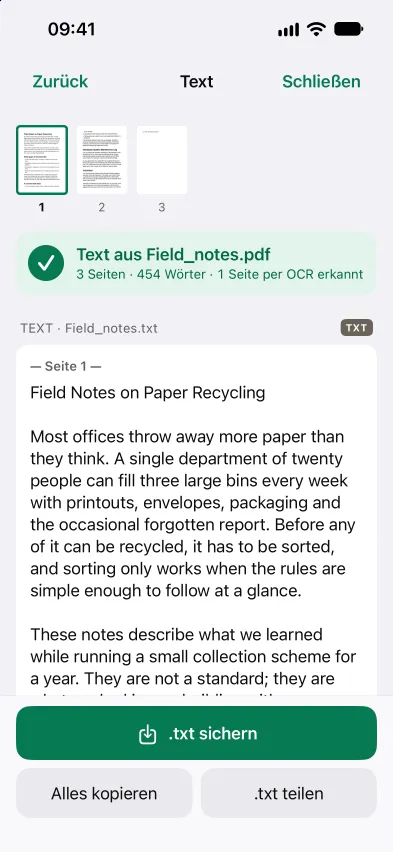
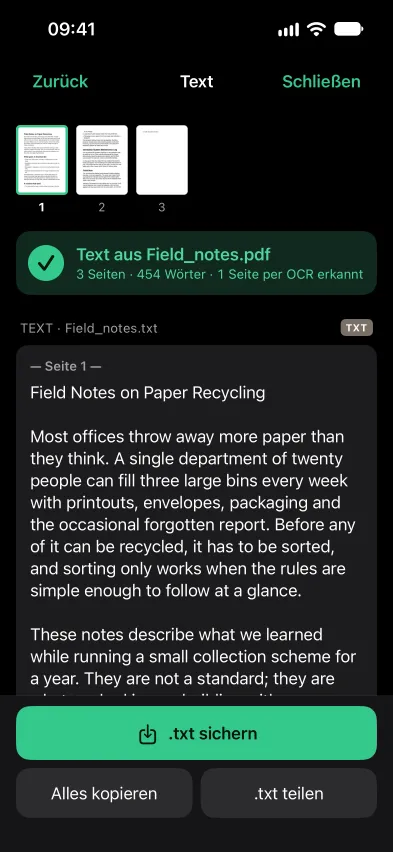
Tippe auf Text extrahieren. Seiten mit Text gehen schnell, gescannte Seiten brauchen ein paar Sekunden pro Seite, der Bildschirm bleibt also an, bis alles fertig ist. Der Ergebnisbildschirm zeigt den Text, seine Wortzahl und wie viele Seiten per OCR erkannt wurden. Tippe auf Alles kopieren, .txt sichern oder .txt teilen.
Der extrahierte Text, bereit zum Kopieren oder Sichern.
Schritt 4: Auf Android
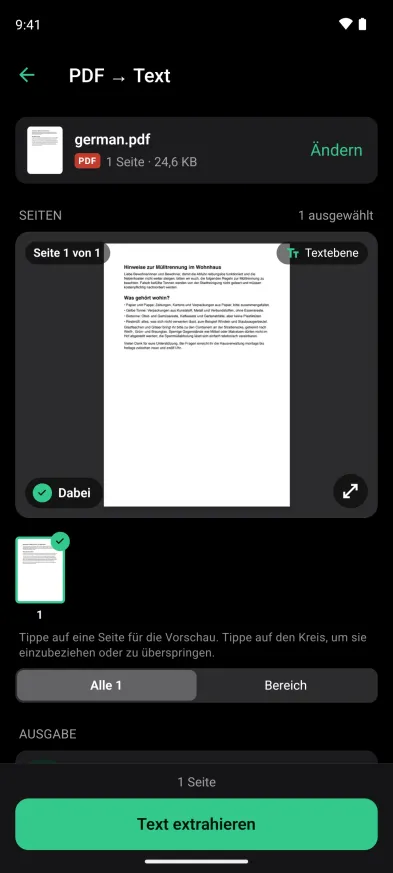
Die Schritte sind auf Android dieselben. Öffne PDF → Text, wähle das PDF und tippe auf Text extrahieren. Statt .txt sichern heißt die Schaltfläche dort .txt speichern.
PDF → Text auf Android.


Gut zu wissen
- Lange PDFs werden vollständig gelesen. Jede Seite landet der Reihe nach in der .txt-Datei.
- Scans dauern länger. Nur gescannte Seiten brauchen Texterkennung, ein PDF mit überwiegend Text ist also schnell fertig.
- Mehrere PDFs brauchen Pro. Kostenlos liest du ein PDF nach dem anderen. Mit Pro liest du viele und bekommst eine .txt-Datei oder je eine .txt-Datei pro PDF.
- Das PDF bleibt, wie es ist. PDF → Text gibt dir die Wörter. Um das PDF zu behalten und seine Scans durchsuchbar zu machen, lies PDF durchsuchbar machen.
- Ein Foto ist kein PDF. Bei einem Foto einer Seite kopiere den Text aus dem Bild.
Fragen
Ist es kostenlos?
Ja, ein PDF nach dem anderen. Mehrere PDFs auf einmal zu lesen gehört zu Pro.
Liest es auch gescannte PDFs?
Ja. Schalte Text erkennen (OCR) ein, und Stripix erkennt die gescannten Seiten auf deinem Handy. Seiten, die schon Text enthalten, werden gelesen, wie sie sind.
Ist ein langes PDF ein Problem?
Nein. Jedes PDF wird vollständig gelesen. Seiten mit Text gehen schnell, gescannte Seiten brauchen ein paar Sekunden pro Seite, ein langer Scan dauert also länger. Der Bildschirm bleibt an, bis alles fertig ist.
Was sind Seitentrenner?
Eine Zeile wie „— Seite 3 —“ vor jeder Seite in der .txt-Datei. Schalte Seitentrenner aus, um einen durchgehenden Text zu bekommen.
Wird das PDF hochgeladen?
Nein. Stripix liest es auf deinem Handy und funktioniert offline.