

Text aus einem Bild kopieren auf iPhone und Android
Kurze Antwort
Öffne Stripix, tippe auf Bild → Text, wähle das Foto und tippe auf Text erkennen. Stripix liest den Text auf deinem Handy, und du tippst auf Alles kopieren oder .txt sichern. Bild in Text zeigt das Werkzeug auf einen Blick.
Mit Stripix
Auf dem Foto einer Seite, einer Quittung oder eines Schilds steht Text, den du lieber nicht abtippst. Stripix liest ihn auf deinem Handy. Nichts wird hochgeladen, und ein Konto brauchst du nicht. Auf dem iPad und am Mac funktioniert es genauso, über die Seitenleiste.
Schritt 1: Bild → Text öffnen
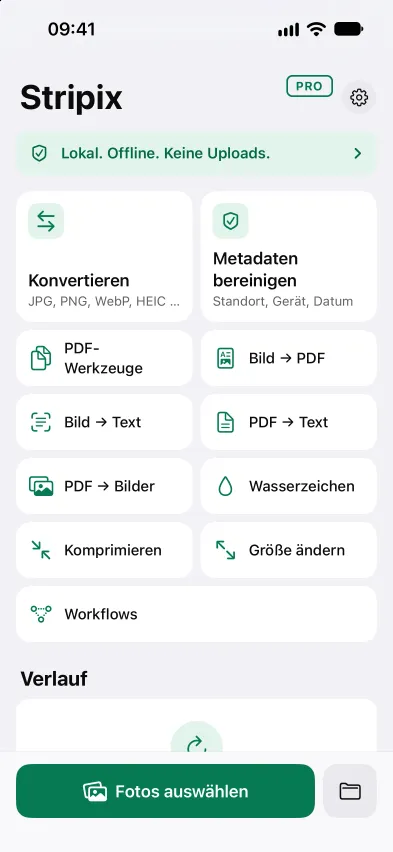
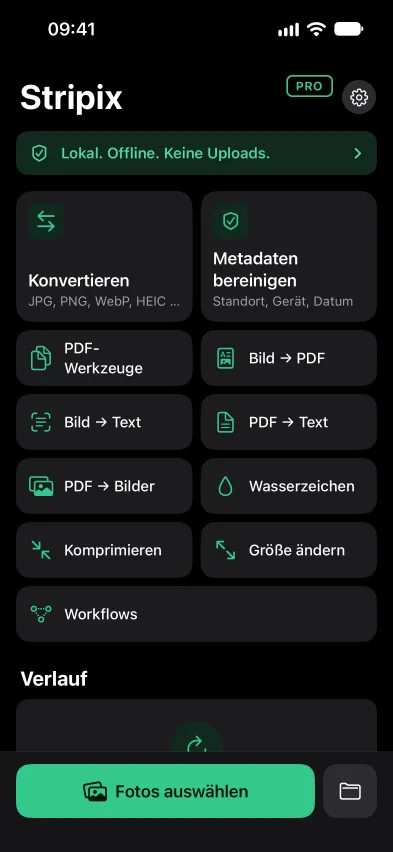
Öffne Stripix und tippe auf dem Start-Bildschirm auf Bild → Text. Wähle ein Foto in der Fotoauswahl (iPhone und Android) oder einen Scan in Dateien.
Start. Bild → Text steht bei den anderen Werkzeugen.
Schritt 2: Die Seite prüfen
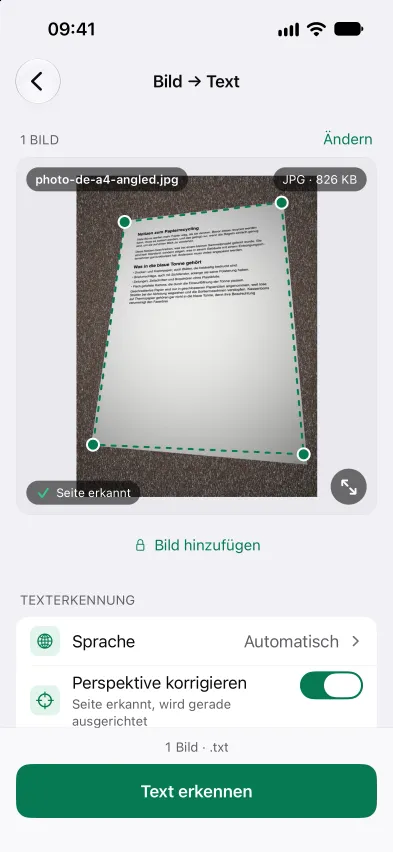
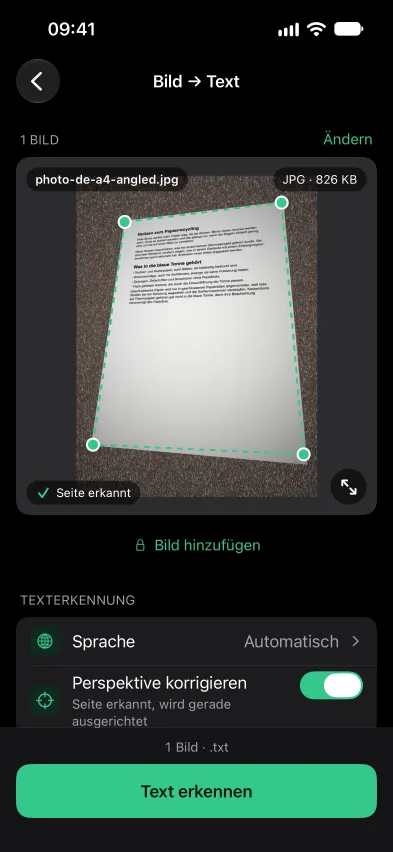
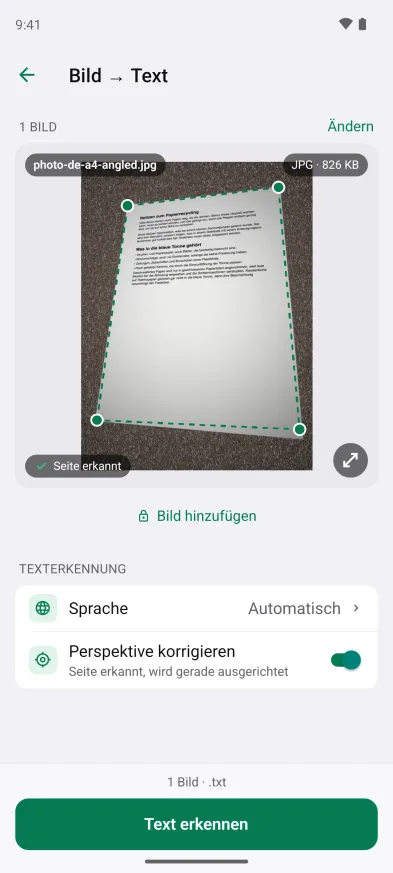
Stripix sucht die Seite im Foto. Findet es eine, erscheint die Zeile Seite erkannt, wird gerade ausgerichtet, sodass eine schräg fotografierte Seite gelesen wird, als läge sie flach. Schalte Perspektive korrigieren aus, wenn das ganze Bild so gelesen werden soll, wie es ist.
Das Foto mit erkannter Seite. Perspektive korrigieren ist eingeschaltet.
Schritt 3: Erkennen, dann kopieren oder sichern
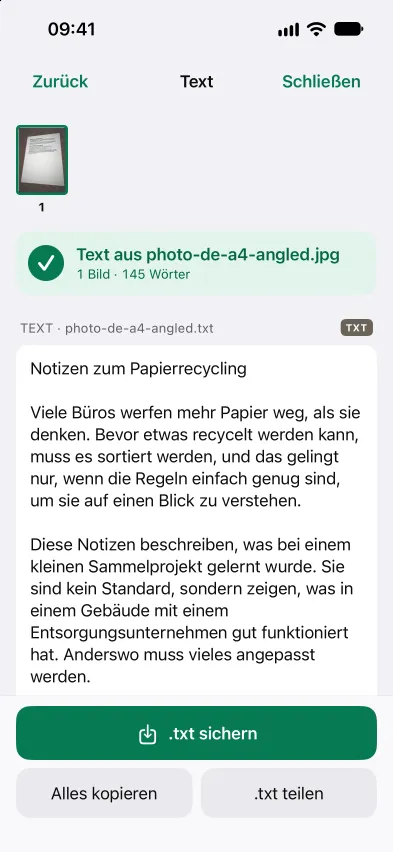
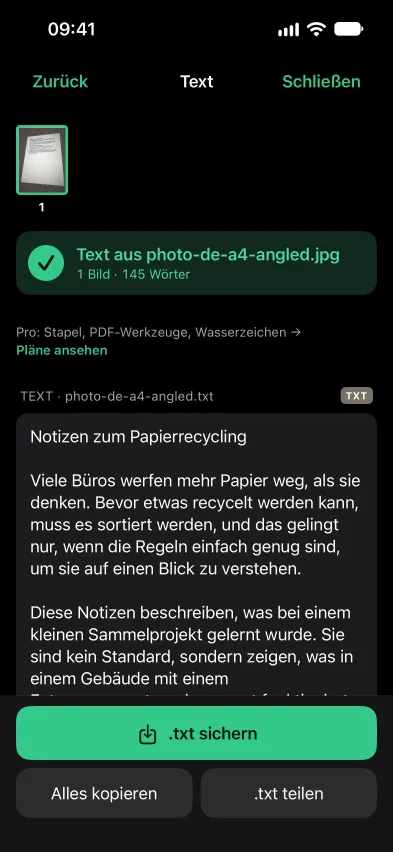
Tippe auf Text erkennen. Jedes Bild braucht ein paar Sekunden. Der Ergebnisbildschirm zeigt den Text und seine Wortzahl. Tippe auf Alles kopieren, um ihn in die Zwischenablage zu legen, auf .txt sichern, um ihn als Datei zu behalten, oder auf .txt teilen, um die Datei weiterzuschicken.
Der erkannte Text, bereit zum Kopieren oder Sichern.
Schritt 4: Auf Android
Die Schritte sind auf Android dieselben. Öffne Bild → Text, wähle das Foto und tippe auf Text erkennen. Statt .txt sichern heißt die Schaltfläche dort .txt speichern.
Bild → Text auf Android.


Gut zu wissen
- Es liest gedruckten Text. Fotos von Dokumenten, Quittungen, Briefen und Schildern funktionieren am besten, wenn der Text scharf und gut beleuchtet ist. Um das Foto selbst als Dokument zu behalten, mach stattdessen ein PDF daraus.
- Mehrere Bilder brauchen Pro. Kostenlos liest du ein Bild nach dem anderen. Mit Pro liest du viele und bekommst eine .txt-Datei oder je eine .txt-Datei pro Bild.
- Es ist kein PDF. Bei einem PDF extrahiere stattdessen den Text aus dem PDF.
Fragen
Ist es kostenlos?
Ja, ein Bild nach dem anderen. Mehrere Bilder auf einmal zu lesen gehört zu Pro.
Braucht es Internet?
Nein. Stripix erkennt den Text auf deinem Handy, und das Foto wird nie hochgeladen.
Was, wenn die Seite schräg fotografiert ist?
Stripix sucht die Seite und richtet sie gerade aus, bevor es liest. Perspektive korrigieren ist standardmäßig eingeschaltet, du kannst es ausschalten.
Was bekomme ich?
Den erkannten Text auf dem Ergebnisbildschirm. Tippe auf Alles kopieren, um ihn in die Zwischenablage zu legen, oder auf .txt sichern, um ihn als Textdatei zu behalten.