

Cómo extraer el texto de un PDF en tu teléfono
Respuesta corta
Abre Stripix, toca PDF → Texto, elige el PDF y toca Extraer texto. Las páginas con texto se leen tal cual, las escaneadas se reconocen en tu teléfono, y tú tocas Copiar todo o Guardar .txt. PDF a texto muestra la herramienta de un vistazo.
Con Stripix
Algunos PDF contienen texto de verdad. Otros son escaneos, que son solo imágenes de páginas. Stripix trata los dos en una sola pasada y te dice qué páginas son escaneos. En el iPad y en el Mac funciona igual, desde la barra lateral.
Paso 1: Abre PDF → Texto y elige el PDF
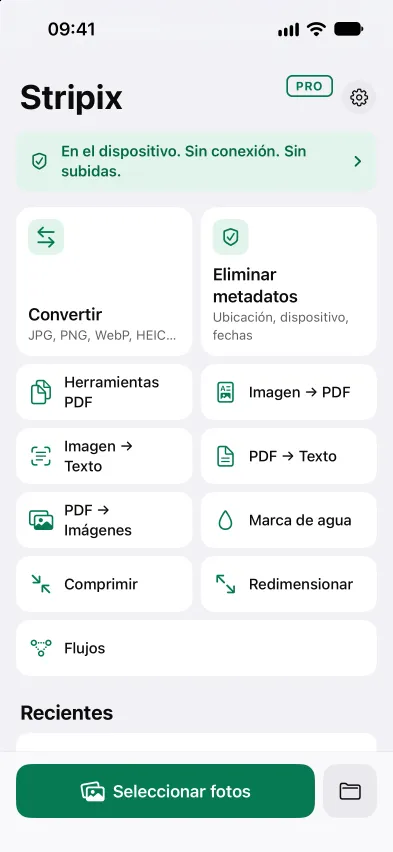
Abre Stripix y toca PDF → Texto en Inicio. Toca Elegir PDF y busca el archivo en Archivos. Un PDF con contraseña muestra Bloqueado · toca para escribir la contraseña.
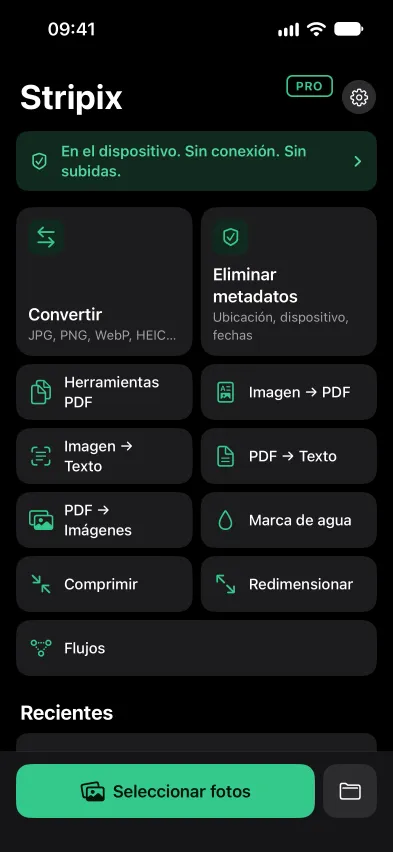
Inicio. PDF → Texto está junto a las demás herramientas.
Paso 2: Revisa las páginas y las opciones
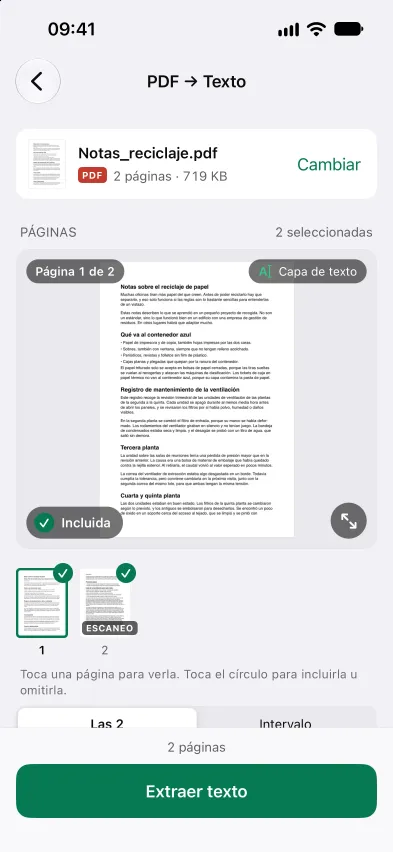
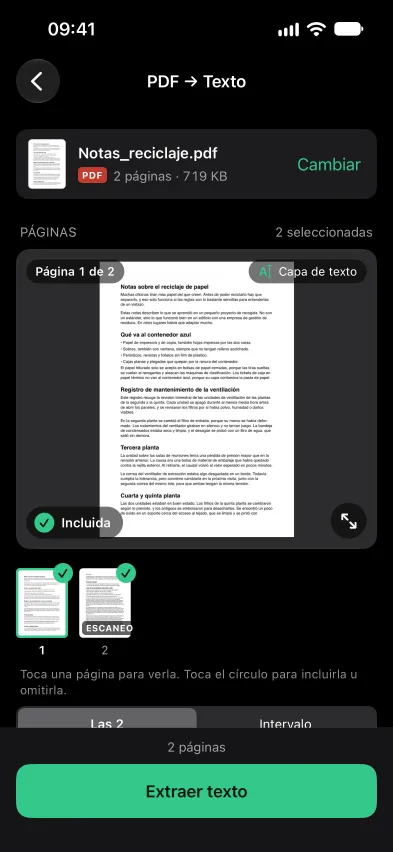
Stripix muestra cuántas páginas son escaneos, por ejemplo 2 de 4 páginas son escaneos. Con Reconocer texto (OCR) activado, las páginas escaneadas se reconocen en tu teléfono. Un PDF que ya tiene texto dice Este PDF ya contiene texto, y no hace falta OCR.
Separadores de página pone una línea “— Página 3 —” antes de cada página, lo que ayuda en un PDF largo. Desactívalo para obtener un texto continuo.
Un PDF con sus páginas escaneadas contadas. Separadores de página está activado.
Paso 3: Extrae y luego copia o guarda
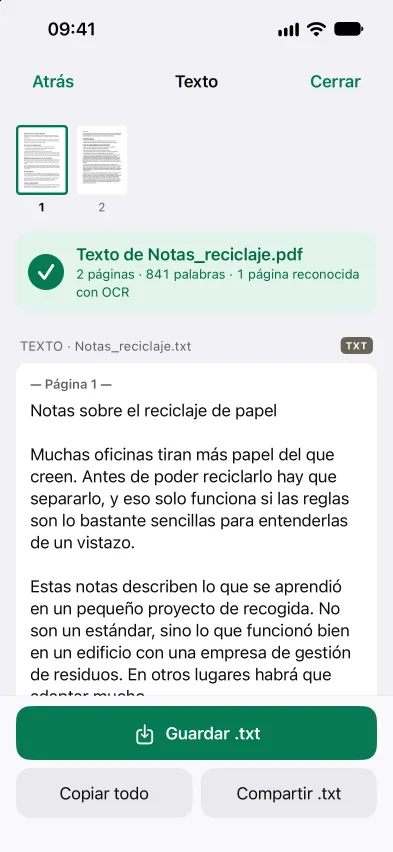
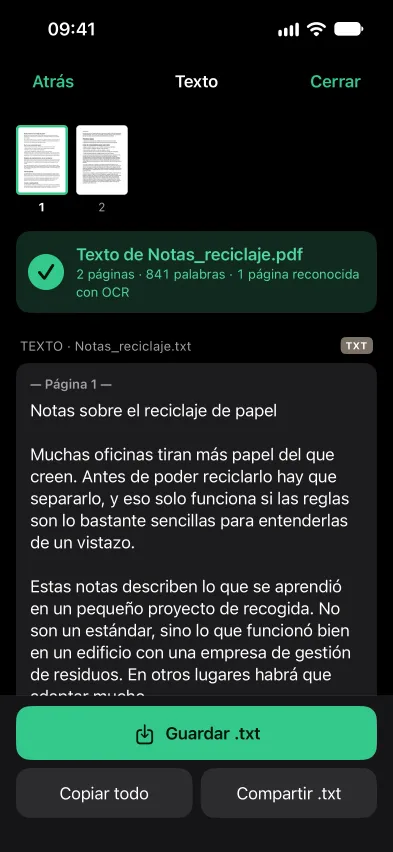
Toca Extraer texto. Las páginas con texto van rápido y las escaneadas tardan unos segundos cada una, así que la pantalla sigue encendida hasta que termine. La pantalla de resultados muestra el texto, su número de palabras y cuántas páginas se reconocieron con OCR. Toca Copiar todo, Guardar .txt o Compartir .txt.
El texto extraído, listo para copiar o guardar.
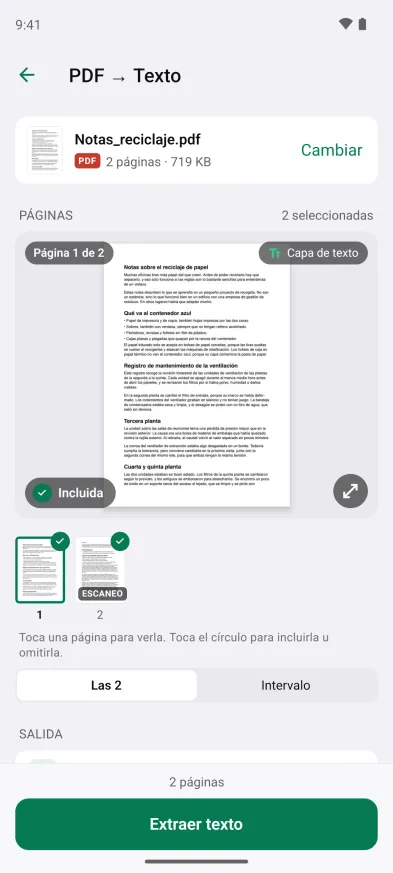
Paso 4: En Android
Los pasos son los mismos en Android. Abre PDF → Texto, elige el PDF y toca Extraer texto.
PDF → Texto en Android.


Conviene saber
- Los PDF largos se leen completos. Todas las páginas van al .txt, en orden.
- Los escaneos tardan más. Solo las páginas escaneadas necesitan reconocimiento, así que un PDF casi todo de texto termina enseguida.
- Varios PDF requieren Pro. La versión gratis lee un PDF cada vez. Con Pro puedes leer muchos y obtener un solo archivo .txt o un .txt por PDF.
- El PDF se queda como está. PDF → Texto te da las palabras. Para conservar el PDF y hacer buscables sus escaneos, consulta Hacer buscable un PDF.
- Una foto no es un PDF. Si tienes la foto de una página, copia el texto de la foto.
Preguntas
¿Es gratis?
Sí, un PDF cada vez. Leer varios PDF de una vez es parte de Pro.
¿Lee PDF escaneados?
Sí. Activa Reconocer texto (OCR) y Stripix reconoce las páginas escaneadas en tu teléfono. Las páginas que ya tienen texto se leen tal cual.
¿Un PDF largo es un problema?
No. Cada PDF se lee completo. Las páginas con texto van rápido y las escaneadas tardan unos segundos cada una, así que un escaneo largo lleva más tiempo. La pantalla sigue encendida hasta que termine.
¿Qué son los separadores de página?
Una línea como “— Página 3 —” antes de cada página en el .txt. Desactiva Separadores de página para obtener un texto continuo.
¿Se sube el PDF?
No. Stripix lo lee en tu teléfono y funciona sin conexión.