

HEIC in JPG umwandeln am Mac
Kurze Antwort
Dein Mac kann ein HEIC mit Vorschau oder einer Finder-Schnellaktion in ein JPG umwandeln. Für einen Stapel, eine Auswahl der Metadaten oder ein Größenlimit öffne Stripix, klicke auf Konvertieren, füge deine HEIC-Dateien hinzu und wähle JPG. HEIC in JPG zeigt das Werkzeug auf einen Blick.
Der eingebaute Weg
Dein Mac wandelt HEIC schon selbst in JPG um. Vorschau exportiert eine Datei als JPG, und der Finder hat die Schnellaktion „Bild konvertieren“ für Dateien, die du auswählst. Das reicht für ein oder zwei Fotos. Mit keinem von beiden wählst du, welche Metadaten bleiben, legst eine Zielgröße fest oder arbeitest einen langen Ordner ab, ohne immer dieselben Schritte zu wiederholen.
Mit Stripix am Mac
Stripix am Mac ist dieselbe App wie auf dem iPhone, mit denselben Werkzeugen in einer Seitenleiste. Die Fotos werden auf deinem Mac umgewandelt. Nichts wird hochgeladen.
Schritt 1: Konvertieren öffnen und die Dateien hinzufügen
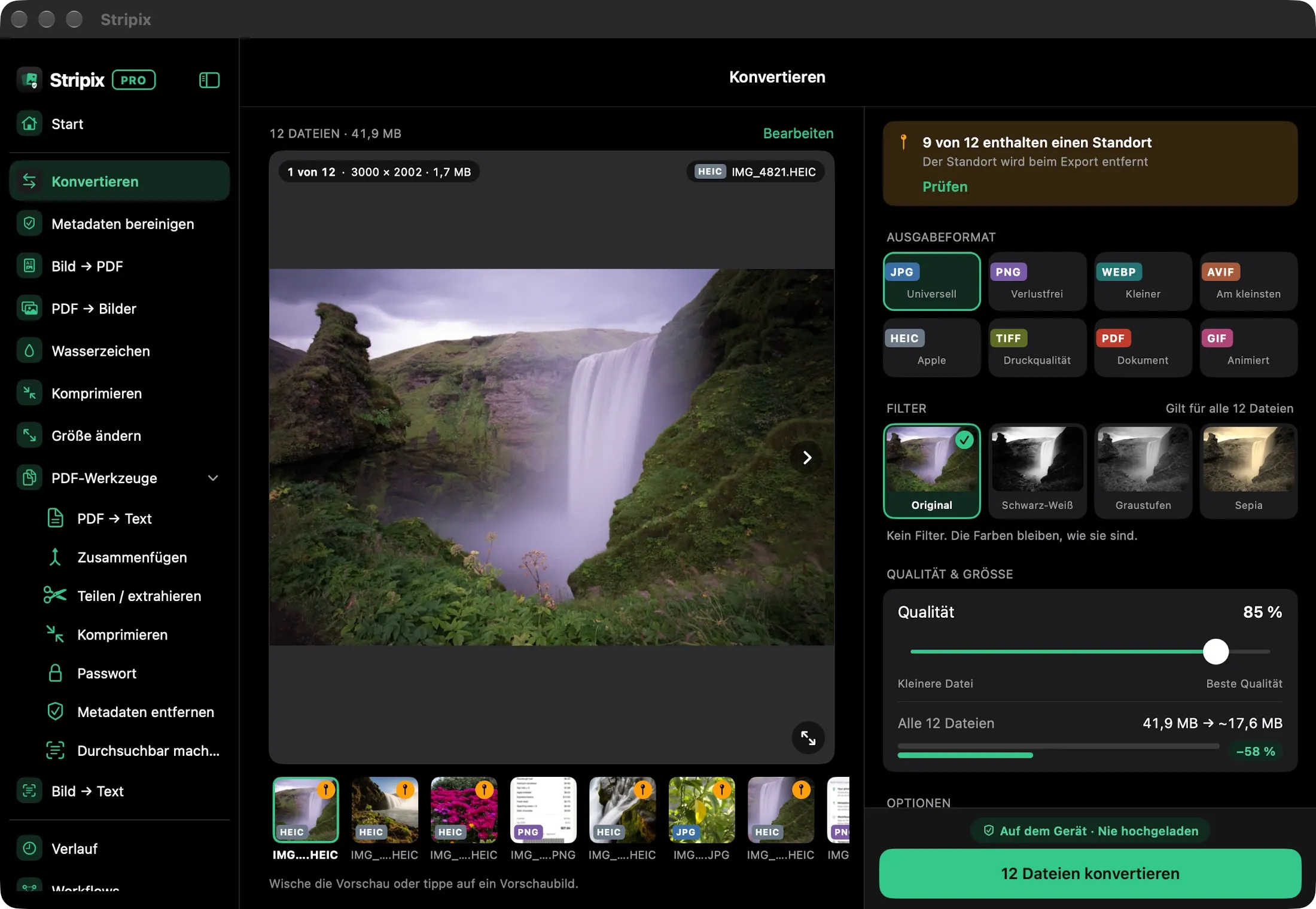
Öffne Stripix und wähle in der Seitenleiste Konvertieren. Füge deine HEIC-Dateien aus dem Finder hinzu. Kostenlos wird ein Foto nach dem anderen umgewandelt. Mit Pro wandelt sich ein ganzer Ordner auf einmal um.
Konvertieren im Mac-Fenster: die Dateien, das Ausgabeformat und die Schaltfläche zum Konvertieren.
Schritt 2: JPG und die Qualität wählen
Wähle unter Ausgabeformat die Option JPG. JPG mit 85 % ist die Voreinstellung, und du siehst die Größe, bevor du startest.
Schritt 3: Festlegen, welche Metadaten bleiben
Standardmäßig wird nur der GPS-Standort entfernt. Datum und Kamera bleiben. Ändere Metadaten, um alles zu behalten oder alles zu entfernen. Verraten Fotos, wo sie aufgenommen wurden? zeigt, was ein Foto enthält.
Schritt 4: Umwandeln und sichern
Klicke auf Konvertieren (die Schaltfläche zählt deine Dateien). In den Ergebnissen legt In Fotos sichern die JPGs im Stripix-Album ab, mit In Dateien sichern wählst du einen Ordner. Deine HEIC-Originale bleiben, wie sie waren.
Wann sich Stripix am Mac lohnt
- Stapel. Mit Pro wandelt sich ein ganzer Ordner in einem Rutsch um.
- Metadaten. Du entscheidest, ob Standort, Datum und Kamerainfos bleiben.
- Größe. Wenn ein Formular ein Limit setzt, komprimiere ein Foto auf 200 KB mit derselben App.
Fragen
Ist Stripix am Mac kostenlos?
Ein Foto nach dem anderen umzuwandeln ist kostenlos. Stapel brauchen Pro, und ein Kauf im App Store gilt für iPhone, iPad und Mac.
Auf welchen Macs läuft es?
Auf Macs mit Apple Silicon, aus dem App Store.
Behält es meinen Standort?
Standardmäßig wird nur der GPS-Standort entfernt. Datum und Kamera bleiben. Du kannst alles behalten oder alles entfernen.
Wird etwas hochgeladen?
Nein. Stripix wandelt auf deinem Mac um und funktioniert offline.