

Cómo convertir HEIC a JPG en el Mac
Respuesta corta
Tu Mac puede convertir un HEIC a JPG con Vista Previa o con una Acción rápida del Finder. Para un lote, una elección de metadatos o un límite de tamaño, abre Stripix, haz clic en Convertir, añade tus archivos HEIC y elige JPG. HEIC a JPG muestra la herramienta de un vistazo.
La forma integrada
Tu Mac ya convierte HEIC a JPG. Vista Previa exporta un archivo como JPG, y el Finder tiene la Acción rápida Convertir imagen para los archivos que seleccionas. Sirve para una o dos fotos. Ninguna te deja elegir qué metadatos se quedan, fijar un tamaño objetivo ni procesar una carpeta larga sin repetir los mismos pasos.
Con Stripix en el Mac
Stripix en el Mac es la misma app que en el iPhone, con las mismas herramientas en una barra lateral. Las fotos se convierten en tu Mac. No se sube nada.
Paso 1: Abre Convertir y añade los archivos
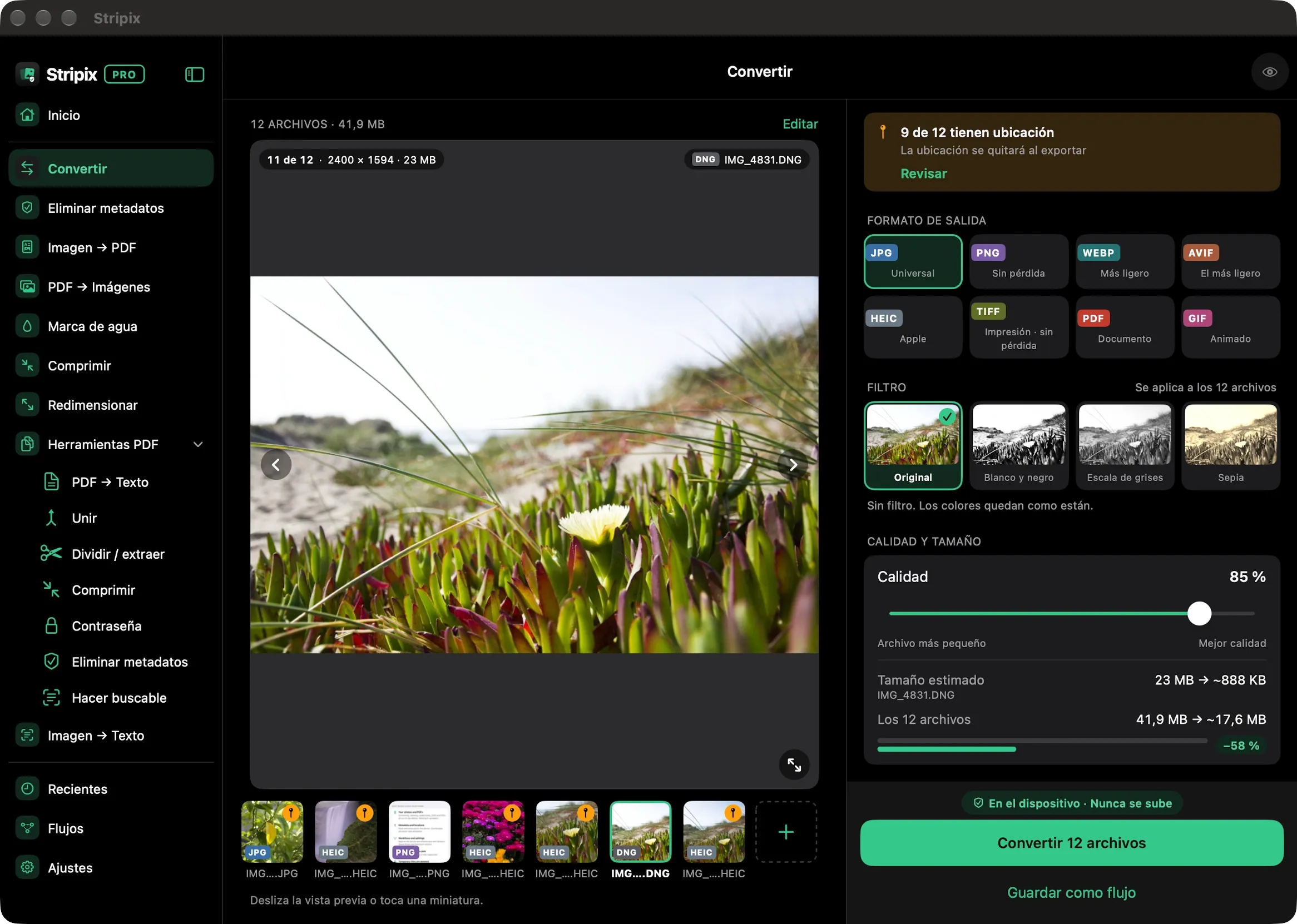
Abre Stripix y elige Convertir en la barra lateral. Añade tus archivos HEIC desde el Finder. La versión gratis convierte una foto cada vez. Con Pro, se convierte una carpeta entera de una vez.
Convertir en la ventana del Mac: los archivos, el formato de salida y el botón Convertir.
Paso 2: Elige JPG y la calidad
Elige JPG en Formato de salida. JPG al 85 % es lo predeterminado, y ves el tamaño antes de empezar.
Paso 3: Elige qué metadatos se quedan
Por defecto solo se quita la ubicación GPS. La fecha y los datos de la cámara se quedan. Cambia Metadatos para conservarlo todo o quitarlo todo. ¿Las fotos muestran tu ubicación al enviarlas desde iPhone? explica qué lleva una foto.
Paso 4: Convierte y guarda
Haz clic en Convertir (el botón cuenta tus fotos). En Resultados, Guardar en Fotos deja los JPG en el álbum de Stripix, o Guardar en Archivos te deja elegir una carpeta. Tus originales HEIC se quedan como estaban.
Cuándo usar Stripix en el Mac
- Lotes. Una carpeta entera se convierte de una vez, con Pro.
- Metadatos. Tú decides si se quedan la ubicación, la fecha y los datos de la cámara.
- Tamaño. Si un formulario pide un límite, comprime una foto a 200 KB con la misma app.
Preguntas
¿Stripix es gratis en el Mac?
Convertir una foto cada vez es gratis. Los lotes requieren Pro, y una sola compra en el App Store sirve para iPhone, iPad y Mac.
¿En qué Mac funciona?
En los Mac con chip de Apple, desde el App Store.
¿Conserva mi ubicación?
Por defecto solo se quita la ubicación GPS. La fecha y los datos de la cámara se quedan. Puedes conservarlo todo o quitarlo todo.
¿Se sube algo?
No. Stripix convierte en tu Mac y funciona sin conexión.