

Alle Metadaten eines Fotos auf Android ansehen
Kurze Antwort
Um alle Metadaten eines Fotos auf Android zu sehen, teile es aus Dateien mit Metadaten bereinigen in Stripix. Der Datenschutzbericht zählt, was deine Fotos enthalten, und ein Tipp auf ein Foto zeigt jedes Feld: Standort, Gerät, Kameraeinstellungen, Datum, Software und Autor. Alles wird auf deinem Handy gelesen. Standort aus Fotos entfernen zeigt das Werkzeug auf einen Blick.
Was ein Foto enthält
Der Datenschutzbericht sortiert die Metadaten eines Fotos in sechs Arten:
- Standort: Breitengrad, Längengrad und Höhe der Stelle, an der du es aufgenommen hast.
- Gerätemodell: Hersteller, Modell und Objektiv.
- Kameraeinstellungen: ISO, Verschlusszeit, Blende und Brennweite.
- Datum und Uhrzeit: wann das Foto aufgenommen und wann es zuletzt geändert wurde.
- Software: die App, die es erstellt oder bearbeitet hat, das Farbprofil und die Ausrichtung.
- Autor / Copyright: ein Name oder eine Copyright-Zeile, wenn eine gesetzt wurde.
Mit Stripix ansehen
Schritt 1: Die Fotos aus Dateien teilen
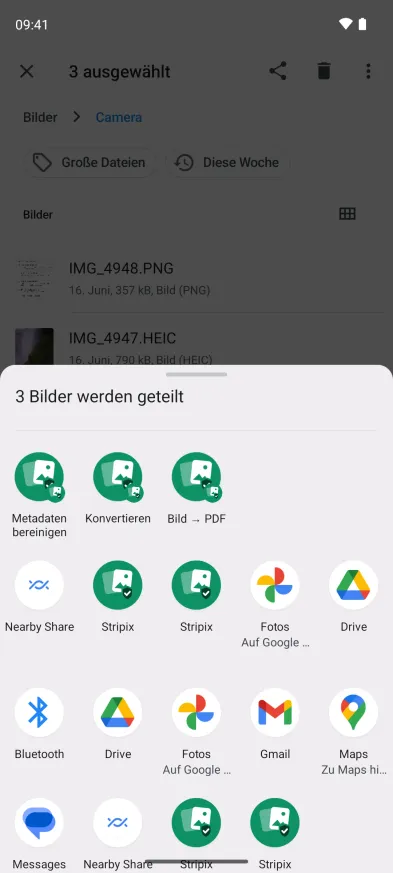
Öffne in Dateien den Ordner mit deinen Fotos, etwa DCIM › Camera, und wähle sie aus. Tippe auf Teilen und wähle unter Stripix Metadaten bereinigen. Android entscheidet, welche Aktionen von Stripix das Menü zeigt. Ist Metadaten bereinigen nicht dabei, wähle Stripix.
Das Teilen-Menü in Dateien, mit den Aktionen Konvertieren, Metadaten bereinigen und Bild → PDF von Stripix.


Schritt 2: Den Datenschutzbericht lesen
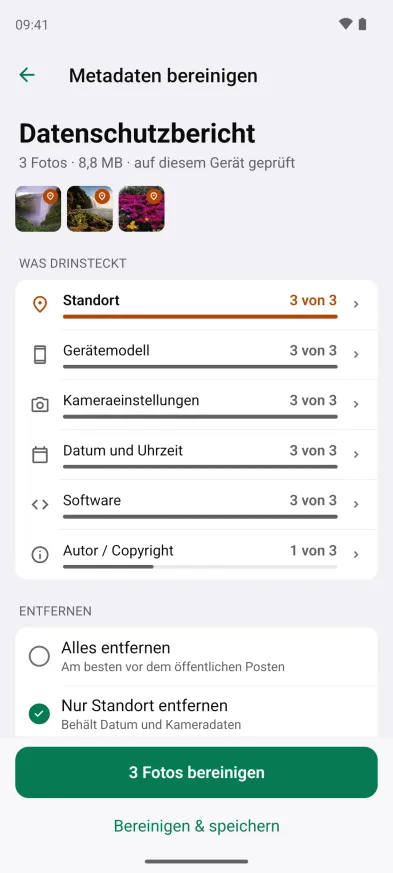
Was drinsteckt listet jede Art von Metadaten und wie viele deiner Fotos sie enthalten. Eine Stecknadel auf einem Vorschaubild markiert ein Foto mit Standort.
Der Datenschutzbericht für mehrere Fotos. Er zeigt, welche davon einen Standort enthalten.
Schritt 3: Ein Foto öffnen
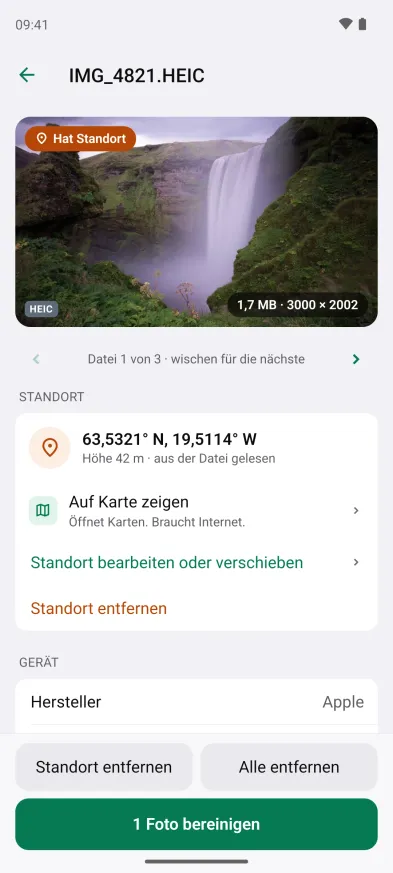
Tippe auf ein Vorschaubild. Du siehst den Standort mit seinen Koordinaten, dann Gerät und Objektiv, die Kameraeinstellungen, die Daten, die Software und den Autor. Alle Felder unten listet jedes Tag auf (die Zahl gehört zum jeweiligen Foto). Wische für das nächste Foto.
Der Standort eines Fotos, aus der Datei gelesen.
Schritt 4: Entfernen, was du nicht teilen willst
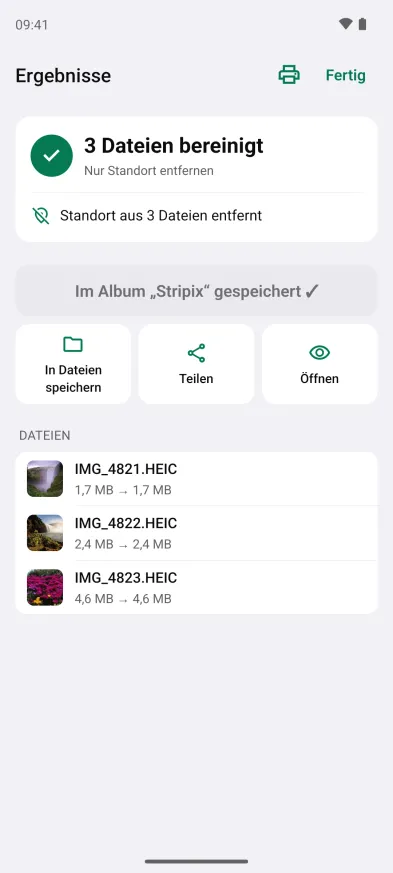
Wähle zurück im Bericht Nur Standort entfernen, Alles entfernen oder Eigene und tippe auf 3 Fotos bereinigen. Speichere die sauberen Kopien mit 3 in der Galerie speichern, In Dateien speichern oder Teilen.
Der Standort ist aus den Fotos entfernt, die einen hatten.
Gut zu wissen auf Android
- Auf deinem Handy gelesen. Der Bericht sagt, dass die Fotos auf diesem Gerät geprüft werden. Kein Foto und keine Koordinate verlässt es.
- Nicht jedes Foto enthält alles. Ein Screenshot hat zum Beispiel keinen Standort und keine Kameraeinstellungen. Ein Foto aus der Kamera hat meist die ersten fünf, einen Autor nur, wenn jemand einen gesetzt hat.
- Die Originale behalten ihre Metadaten. Stripix speichert saubere Kopien in einem Stripix-Album. Das Foto in Kamera behält seinen Standort, solange du es nicht löschst, schick also die Kopie.
- Du verkaufst etwas? Standort aus Fotos entfernen, bevor du auf Marktplätzen verkaufst führt durch ein Inserat.
- Du sendest über eine App? Entfernt Android den Standort aus Fotos, wenn du sie teilst? erklärt, welche Apps ihn behalten.
- Kostenlos und Pro. Den Standort aus einem Foto zu entfernen ist kostenlos. Stapel, Alles entfernen und Eigene gehören zu Pro.
Fragen
Verändert das Ansehen der Metadaten das Foto?
Nein. Stripix liest eine Kopie, und nichts ändert sich, bis du auf 3 Fotos bereinigen tippst (die Schaltfläche zählt deine Fotos).
Welche Arten von Metadaten liest Stripix?
EXIF, wo Kameras Einstellungen, Datum und Standort ablegen, dazu XMP- und IPTC-Felder wie Autor und Copyright.
Braucht die Karte Internet?
Ja. Auf Karte zeigen öffnet Karten, was Internet braucht. Die Koordinaten selbst werden auf deinem Handy gelesen.
Wird etwas hochgeladen?
Nein. Der Datenschutzbericht sagt, dass die Fotos auf diesem Gerät geprüft werden, und dort bleibt es.