

Cómo ver todos los metadatos de una foto en Android
Respuesta corta
Para ver todos los metadatos de una foto en Android, compártela desde Archivos con Eliminar metadatos de Stripix. El Informe de privacidad cuenta lo que llevan tus fotos, y al tocar una foto ves cada campo: ubicación, dispositivo, ajustes de cámara, fechas, software y autor. Todo se lee en tu teléfono. Quitar la ubicación de las fotos muestra la herramienta de un vistazo.
Qué lleva una foto
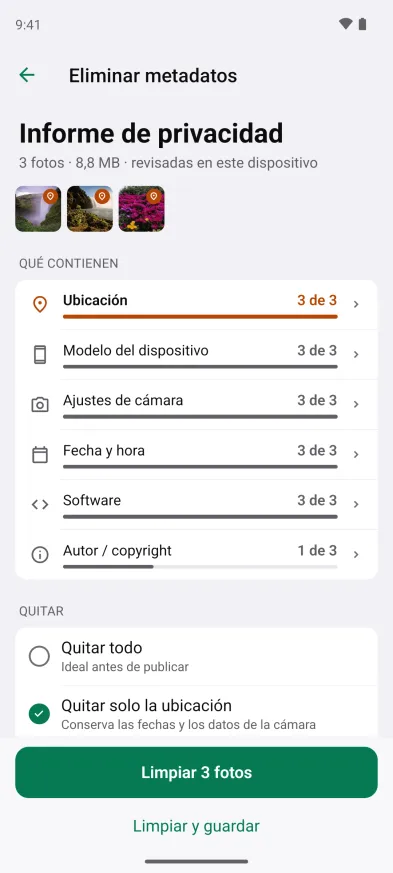
El informe de privacidad ordena los metadatos de una foto en seis tipos:
- Ubicación: la latitud, la longitud y la altitud del lugar donde la hiciste.
- Modelo del dispositivo: la marca, el modelo y el objetivo.
- Ajustes de cámara: ISO, velocidad de obturación, apertura y distancia focal.
- Fecha y hora: cuándo se hizo la foto y cuándo se cambió por última vez.
- Software: la app que la creó o la editó, el perfil de color y la orientación.
- Autor / copyright: un nombre o una línea de copyright, si se definió alguno.
Verlo con Stripix
Paso 1: Comparte las fotos desde Archivos
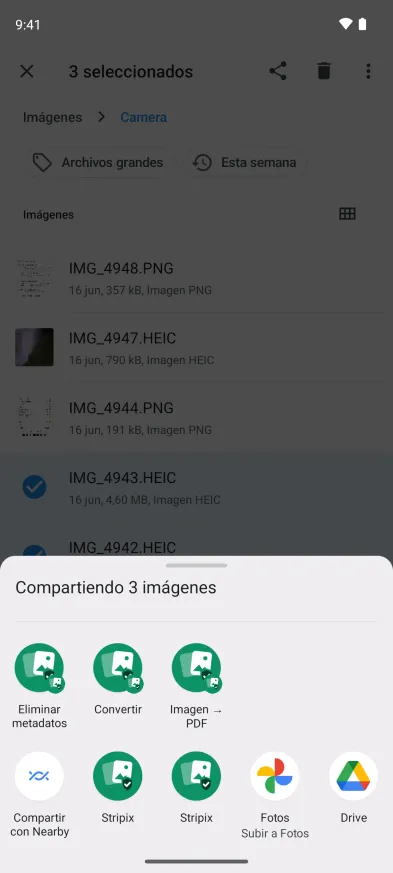
En Archivos, abre la carpeta con tus fotos, como DCIM › Camera, y selecciónalas. Toca Compartir y elige Eliminar metadatos en Stripix. Android decide cuáles de las acciones de Stripix muestra el menú. Si Eliminar metadatos no aparece, elige Stripix.
El menú Compartir de Archivos, con Convertir, Eliminar metadatos e Imagen → PDF de Stripix.


Paso 2: Lee el informe de privacidad
Qué contienen enumera cada tipo de metadatos y cuántas de tus fotos lo llevan. Un marcador en una miniatura señala una foto con ubicación.
El informe de privacidad de varias fotos muestra cuáles llevan una ubicación.
Paso 3: Abre una foto
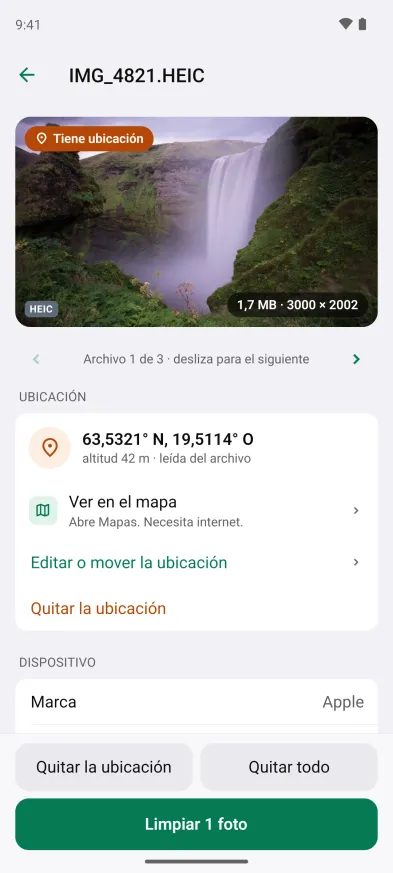
Toca una miniatura. Ves la ubicación con sus coordenadas y luego el dispositivo y el objetivo, los ajustes de cámara, las fechas, el software y el autor. Abajo, Los 11 campos enumera cada etiqueta (el número es el de la propia foto). Desliza para ver la siguiente foto.
La ubicación de una foto, leída del archivo.
Paso 4: Quita lo que no quieras compartir
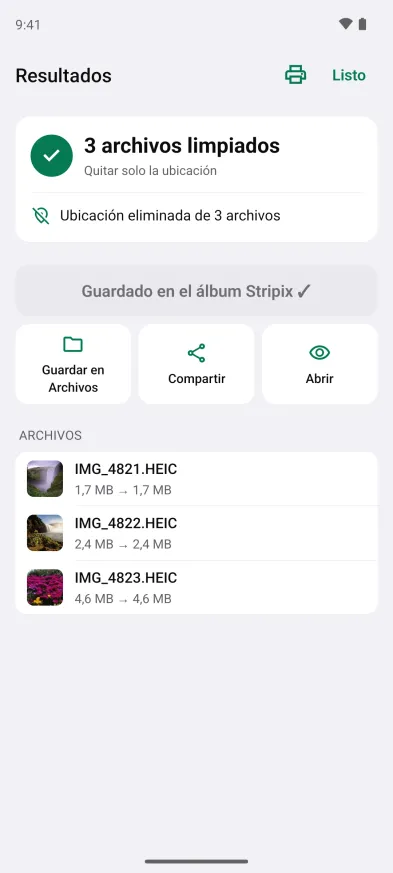
De vuelta en el informe, elige Quitar solo la ubicación, Quitar todo o Personalizado, y toca Limpiar 3 fotos. Guarda las copias limpias con Guardar 3 en la Galería, Guardar en Archivos o Compartir.
La ubicación se eliminó de las fotos que la tenían.
Conviene saber en Android
- Se lee en tu teléfono. El informe dice revisadas en este dispositivo. Ninguna foto ni coordenada sale de él.
- No todas las fotos llevan todo. Una captura de pantalla, por ejemplo, no tiene ubicación ni ajustes de cámara. Una foto de la cámara suele tener los cinco primeros, y un autor solo cuando alguien lo definió.
- Los originales conservan sus metadatos. Stripix guarda copias limpias en un álbum de Stripix. La foto de Cámara conserva la ubicación a menos que la elimines, así que envía la copia.
- ¿Vas a vender algo? Quitar la ubicación de las fotos antes de vender online recorre un anuncio paso a paso.
- ¿Envías por una app? ¿Android quita la ubicación de las fotos al compartirlas? explica qué apps la conservan.
- Gratis y Pro. Quitar la ubicación de una foto es gratis. Los lotes, Quitar todo y Personalizado forman parte de Pro.
Preguntas
¿Mirar los metadatos cambia la foto?
No. Stripix lee una copia y nada cambia hasta que tocas Limpiar 3 fotos (el botón cuenta tus fotos).
¿Qué tipos de metadatos lee Stripix?
EXIF, donde las cámaras guardan los ajustes, las fechas y la ubicación, además de campos XMP e IPTC como el autor y el copyright.
¿El mapa necesita internet?
Sí. Ver en el mapa abre Mapas, que necesita internet. Las coordenadas en sí se leen en tu teléfono.
¿Se sube algo?
No. El informe de privacidad dice revisadas en este dispositivo, y ahí se queda.